Эту страницу не удобно читать на смартфоне, поэтому советую смотреть её на компьютере.
Привет! Сегодня я расскажу, как установить Forge, необходимый для использования модификаций. Без него их запуск невозможен, поэтому его установка обязательна. Конечно, не все модификации используют именно Forge, но подавляющее большинство будут работать только с ним. Перед установкой убедитесь, что у вас установлена Java последней версии.
Часть 1. Скачайте установочный файл.
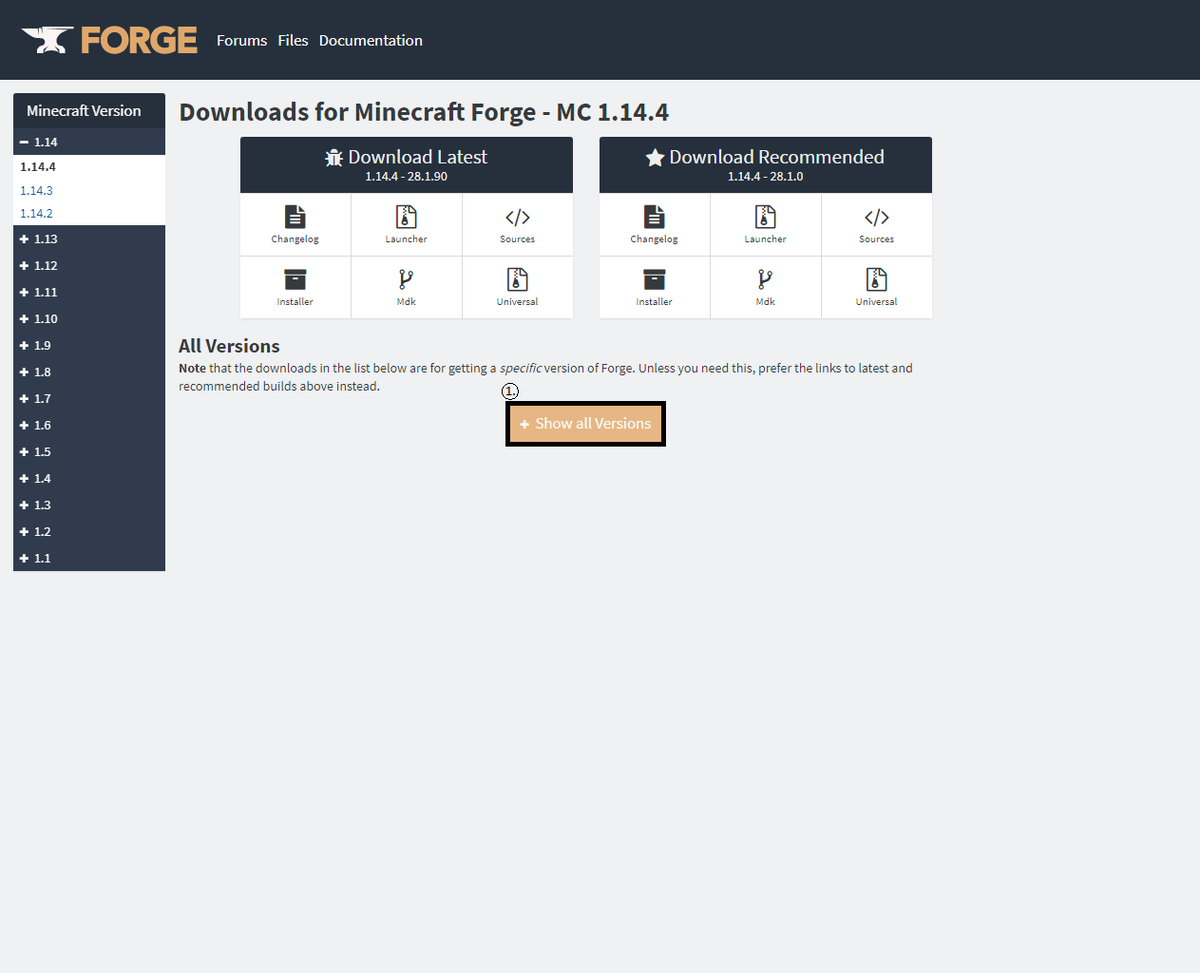
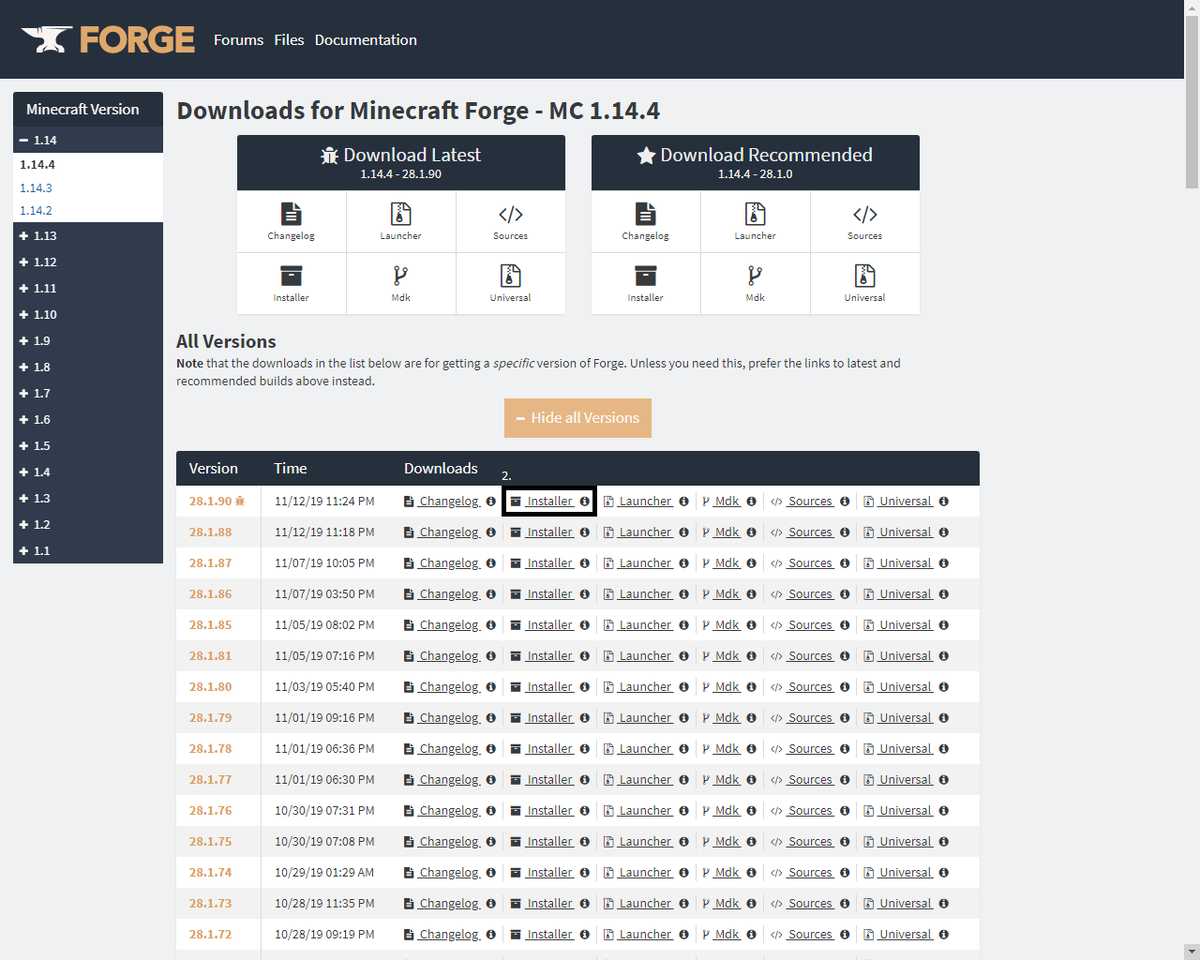

Откройте сайт files.minecraftforge.net и нажмите на кнопку "Show all Versions" (рис. 1), она показывает полный список версий. Нам нужна самая новая, она будет вверху списка. Справа от номера версии, нажмите кнопку "Installer" (рис. 2) и подождите 6 секунд, после чего появиться кнопка "Skip" (рис. 3), нажмите на неё (рис. 4) и подождите, пока файл установки скачивается. После этого запустите его.
Часть 2. Установка Forge.
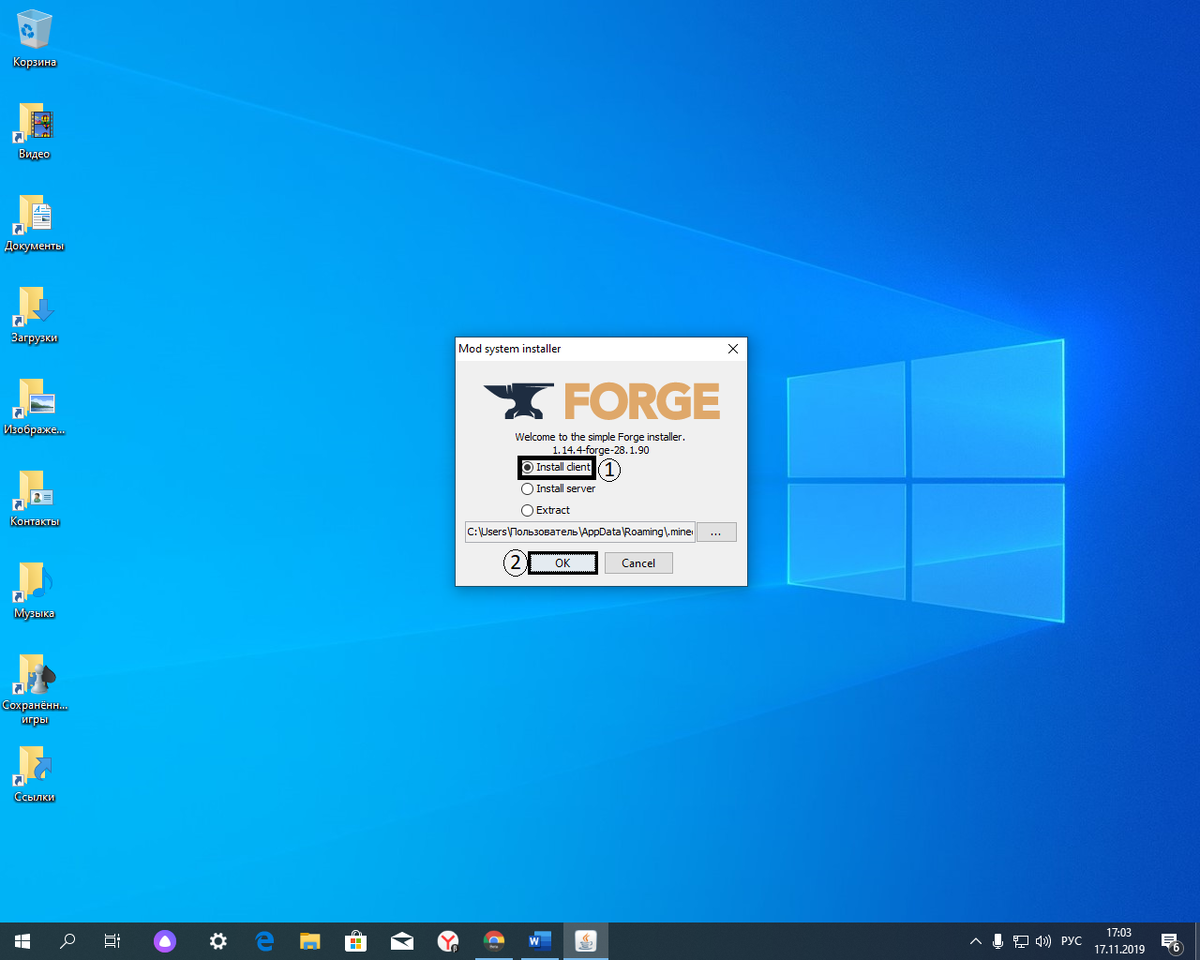
После запуска файла установки, в открывшемся окне выберете "Install client", после чего нажмите "OK" (рис. 5).
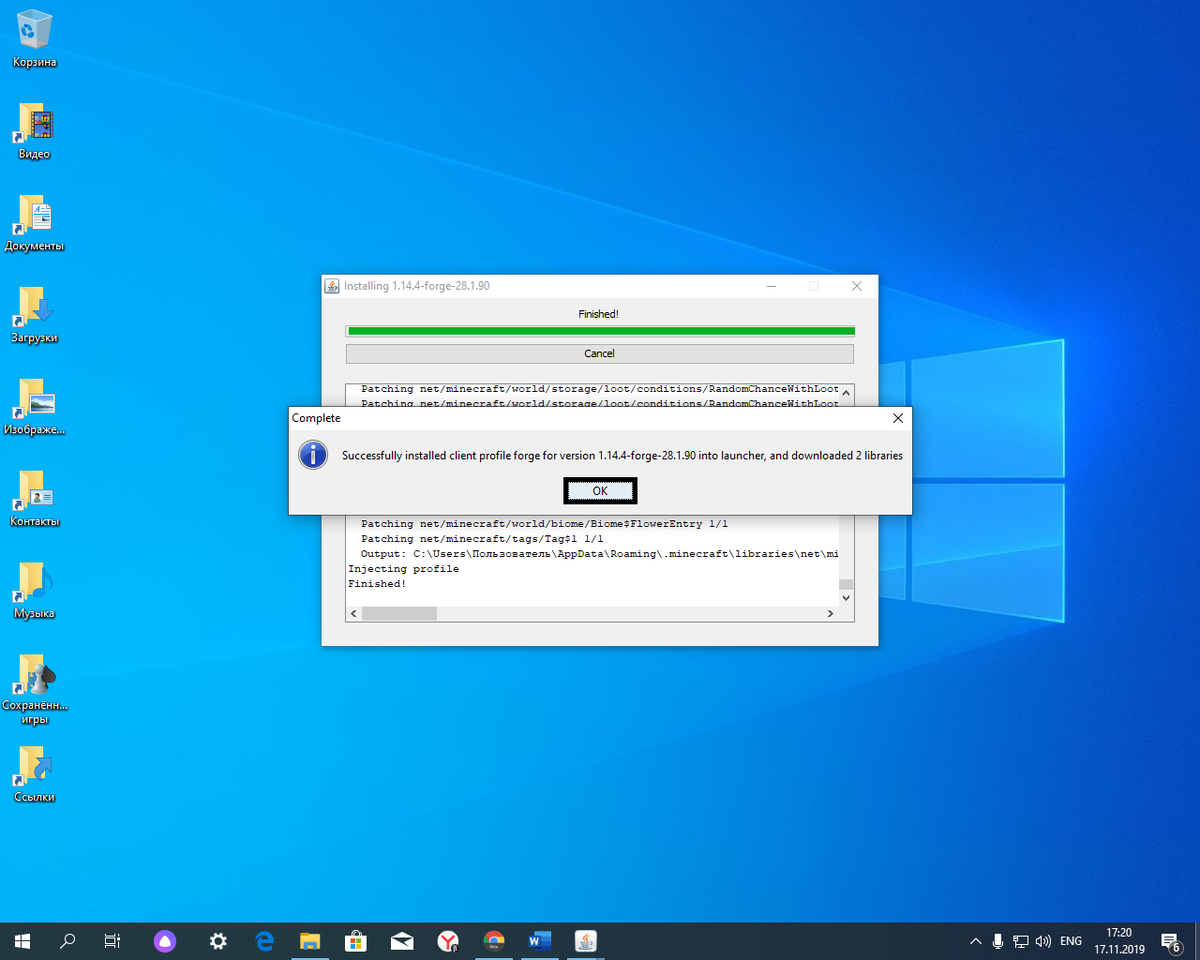
Когда Forge будет установлен, нажмите "OK" (рис. 6).
Часть 3. Проверка установки Forge.
После этого запустите лаунчер и проверьте наличие установки под названием "forge" (рис. 7). Если он там есть, то вы правильно всё сделали, и Forge успешно установлен.
Надеюсь, что у вас всё получилось. Спасибо за прочтение статьи!