В этой статье я хочу рассказать как установить Linux в качестве под системе в Windows 10, но это не виртуальная машина, это именно под система, и запускаться она будет практически также как обычная программа.
Подготовка к установке:
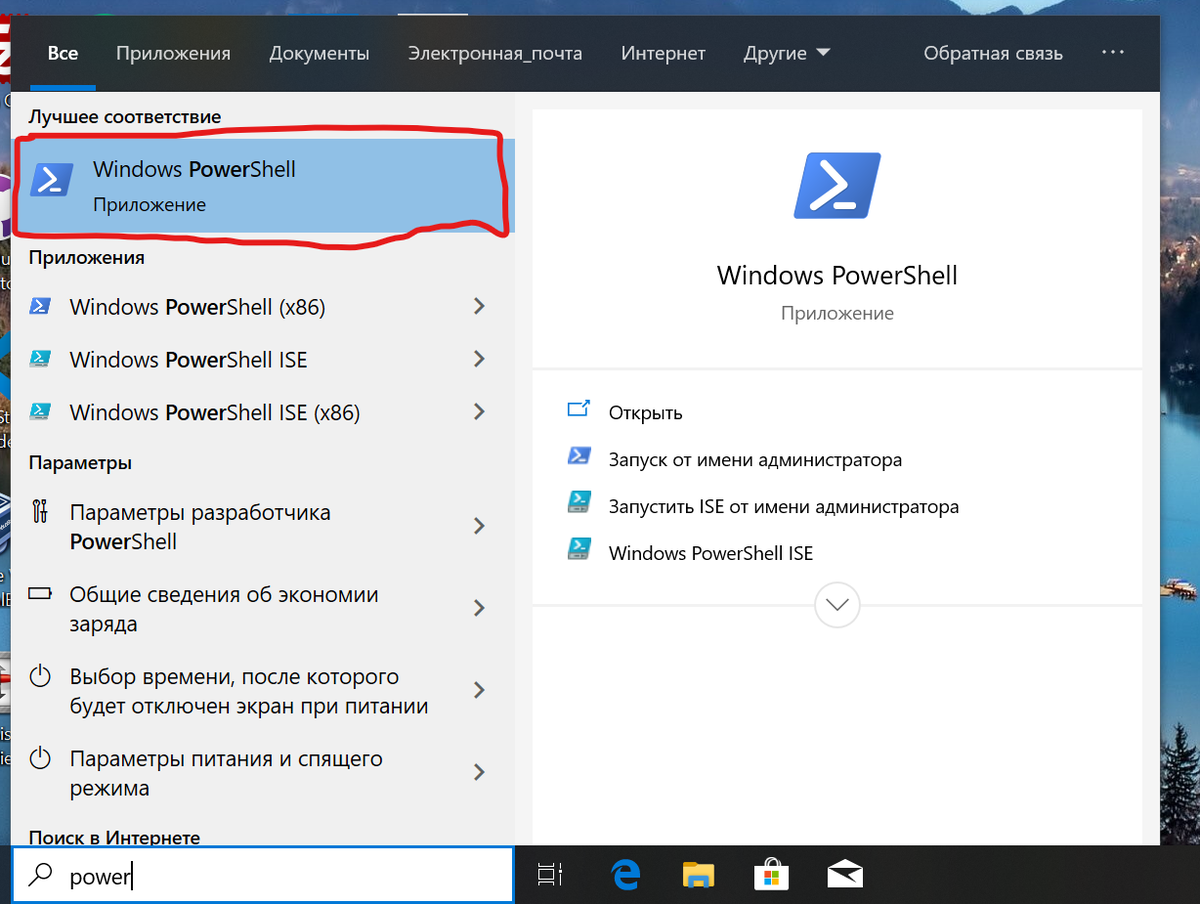
Перед тем как устанавливать Linux, надо сначала прописать в Power Shell, для этого надо открыть его в режиме администратор.
В поисковике Windows вписываем слово "power", появляется эта программа и нажимаем на неё правой кнопкой мыши, выбираем пункт "Запуск от имени администратора".
Там прописываем команду: "Enable-WindowsOptionalFeature -Online -FeatureName Microsoft-Windows-Subsystem-Linux", конечно, только без этих двойных кавычек.
После того как вы запустите эту команду, надо будет только ещё ввести букву "Y", дальше после загрузки, ваш компьютер сам перезагрузиться и готово.
Установка Linux:
Ну тут уже всё просто, вбиваете в поиск "Linux" в магазине Windows 10, там вам уже на выбор будет куча Linux дистрибутивов, от обычного Ubuntu, до Kali Linux, вбираем какой вам нужен и устанавливаем.
Как видите их действительно очень много и это ещё не всё.
После установки, запускаем Linux дистрибутив, он там немного подумает, и всё, также в большинстве случаев, вас попросят ввести пароль и имя.
Также рекомендую установить себе программу Windows Terminal, это обычный терминал, но его можно кастомизировать и в одном терминале, одновременно сможете сразу работать с разными Linux системам, обычной командной строкой Windows или Power shell, его можно установить через магазин Linux.
Вывод:
Как видите всё очень просто, на сколько мне известно, таким образом можно даже запускать графические программу Linux.
В этой статье было только про установку, но в будущем я сделаю подробный обзор этой функции и постараюсь объяснить кому, зачем это нужно и главное кому это выгодно, поэтому подписываетесь на канал.
Также посмотрите:
1. 3 книги которые научат вас работать с Linux - Ссылка на статью.
2. Топ 5 моих любимых программ на Linux - Ссылка на статью.
3. Из Ubuntu 19.10 в Windows 10 - Ссылка на статью.
Подписываетесь на Яндекс Дзен
Подписываетесь на группу ВК
Подписываетесь на Telegram Канал
Подписываетесь на Twitter