
Требования, предъявляемые к оформлению списков
Для организации данных на рабочем листе Excel могут использоваться списки. Список представляет собой таблицу, оформленную с соблюдением определенных требований.
Список создается как помеченный ряд, состоящий из строк с однотипными данными. Ячейки одного столбца содержат данные одного типа. Список можно представить в виде простой базы данных (БД), где строки – это записи, а столбцы – поля. При выполнении большинства операций с БД (например, поиск и сортировка, подведение итогов и т.п.) Excel воспринимает список как базу данных.
Эффективная работа со списками возможна при выполнении некоторых правил:
•одна или две верхние строки должны содержать заголовки, раскрывающие смысл расположенного ниже столбца;
•каждый столбец должен содержать информацию одного типа;
•в списках не должно быть пустых строк и столбцов;
•если нет возможности расположить список на отдельном листе, то нужно отделить его, как минимум, одним пустым столбцом и одной пустой строкой от других записей на рабочем листе;
•для длинных списков рекомендуется закрепить заголовки, чтобы они не исчезали при перемещении таблицы по экрану.
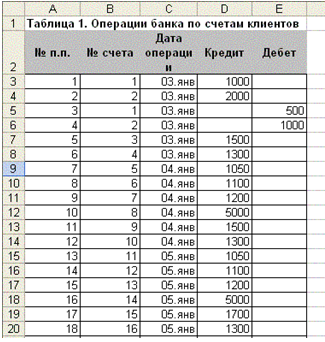
Фрагмент списка, оформленного в соответствии с изложенными правилами, приведен на рис. 1.
Со списками можно выполнять следующие операции:
1. Сортировать по одному или нескольким столбцам.
2. Фильтровать данные с использованием автофильтра или расширенного фильтра.
3. Выполнять различные расчеты с использованием встроенных функций из категории функций для баз данных.
Использование формы для редактирования данных в списке
В небольших списках для добавления нескольких строк можно перейти к первой пустой строке и ввести необходимые данные. В больших списках это проще делается с помощью специальной Формы.
Для помещения элемента управления на ленту управления следует выполнить последовательность операций:
- перейти на вкладку Файл и кликнуть на пункте Параметры;
- в открывшемся окне параметров выбрать Настройка ленты (см. рис. 1)
- в поле Выбрать команды устанавливаем значение Команды не на ленте;
- в списке команд, расположенного в алфавитном порядке, найти и выделить позицию Форма…;
- для помещения на ленту пиктографической кнопки Форма создать группу кликнув на кнопке Создать группу;
-присвоить создаваемой группе наименование;
- кликнуть на кнопке Добавить.
- кликнуть на кнопке ОК.
После выполнения последней операции на ленте появится пиктографическая кнопка Форма.(рис. 2).
Форма позволяет выводить или редактировать одну строку списка (рис. 3).
В окне Форма выводится выделенная перед этим строка. Для добавления новой строки в список нужно щелкнуть на кнопке Добавить. В окне появится пустая форма с ожиданием ввода данных. После ввода можно щелкнуть на кнопке Добавить, так и на кнопке Закрыть.
Переход между строками в форме возможен при помощи линейки прокрутки, расположенной правей полей ввода.
Для удаления строки из списка нужно перейти к ней и кликнуть на кнопке Удалить.
Применение формы для поиска данных в списке
Для поиска строки, содержащей определенные данные, в длинном списке удобно использовать Форму. Для этого нужно выполнить:
• Выделить любую ячейку внутри списка.
• Включить Форму, кликнув на ленте пиктограмму.
• В диалоговом окне кликнуть кнопку Критерий.
• Заполнить поля в этой форме подобно созданию диапазона условий.
• Кликнуть на кнопке Далее, чтобы вывести первую строку, удовлетворяющую заданным условиям.
• Кликать на кнопках Далее или Назад для продвижения вперед по списку или назад.