Если вы попали сюда впервые, например по ссылке из поисковой системы, эта статья - продолжение большого цикла публикаций об организации автономного видеонаблюдения. Вводная статья здесь, а ссылки на статьи о других компонентах системы - внизу публикации.
Камера у нас уже есть, есть источник питания, состоящий из солнечной панели, аккумулятора и контроллера. Мы даже можем уже посмотреть картинку с нее, подключив ее Ethernet кабелем к ноутбуку. Но ведь мы хоти видеть изображение не стоя рядом с камерой, а удаленно. Теперь нам нужно решить вопрос доступа в Интернет. Система у нас автономная и единственная возможность это сделать - использовать технологии 3G/4G. Для этого нам нужен модем.
С момента как моя система была создана на рынке появилось уже несколько интересных решений по уличным модемам для аналогичных применений. Поэтому, если вам не очень хочется самостоятельно ковыряться в модеме и маршрутизаторе - можно просто купить готовый вариант, работающий "из коробки". Однако стоимость таких решений значительно выше, а качество может хромать
Статья получилась длинная, зато дочитав ее до конца вы научитесь самостоятельно разблокировать и перепрошивать "культовый" модем Huawei e3372h. Такие доработки будет полезны не только в автономной системе, но и при использовании модема с обычным ноутбуком.
Выполненные манипуляции позволят обойти ограничение операторов сотовой связи на использование выгодных тарифов с безлимитным интернетом.
Какие бывают 3G/4G модемы
Существуют три вида таких модемов. Самые массовые - это модемы с интерфейсом USB. Еще бывают модемы со встроенным простеньким маршрутизатором, работающие через интерфейс Wi-Fi, но их применяют реже. Есть и профессиональное оборудование - модемы, имеющие уже Ethernet интерфейс. Однако такая техника дорогая и для наших целей не требуется.
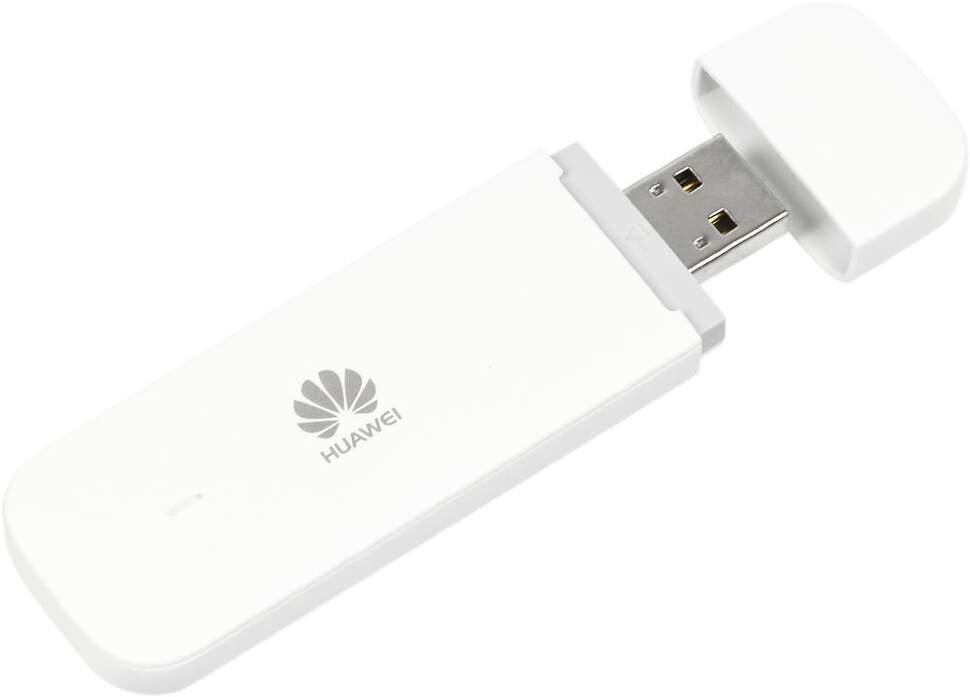
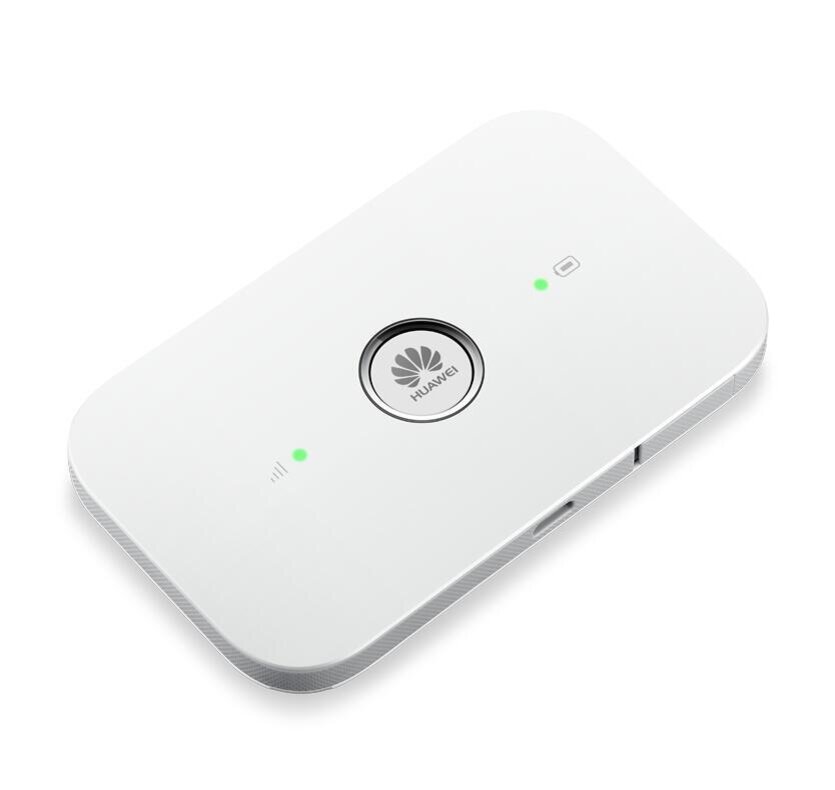
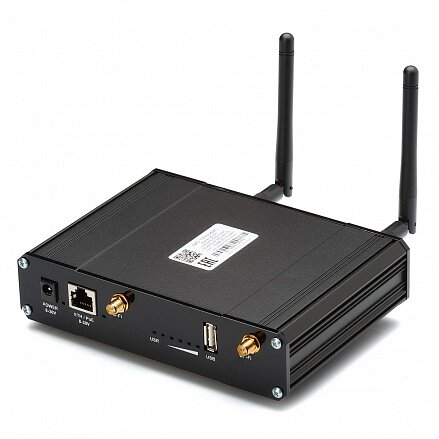
Какой модем нужен нам
Нас интересуют модемы, имеющие входы для подключения внешней антенны. Без нее приемлемое качество связи возможно только в районе базовой станции GSM/3G/4G.
В моих проектах используется исключительно Huawei e3372h. Выбор модема обусловлен следующими его качествами:
- работа в режиме HiLink
- настройка через Web интерфейс
- два антенных входа с возможностью работы по системе MIMO
- высокая стабильность работы
- небольшая потребляемая мощность
- обилие альтернативных прошивок
- возможность обхода некоторых ограничений сотовых операторов за счет фиксации TTL
Впервые работаете с модемами и не знаете что такое HiLink, MIMO, TTL?
HiLink - это такой режим работы USB модемов, в котором он эмулирует не классический модем коммутируемого соединения, а сетевую карту. Дело в том, что 3G/4G это не коммутируемые виды связи, как обычный проводной или GSM телефон. Это выделенные соединения. Так вот HiLInk и использует на полную эту модель. С точки зрения компьютера или маршрутизатора HiLink модем это стандартная NDIS сетевая карта, подключенная к USB.
NDIS - Network Driver Interface Specification, то есть по русски Спецификация Интерфейса Сетевого Драйвера. Этот стандарт в свое время разработала Microsoft, чтобы не возиться с разнородными интерфейсами первых сетевых карт. Все современные сетевые адаптеры, как Ethernet, так и Wi-Fi поддерживают NDIS
Кроме того, что HiLink модем не требует установки соединения, маршрутизатору с ним работать проще. Не нужно заниматься подержанием сеанса связи. Модем все сделает сам!
Правда есть у режима HiLink и недостаток: маршрутизатор не может контролировать качество соединения и не может попытаться его переустановить. В HiLink нет команд "поднять трубку", "повесить трубку". Переустановить соединение можно только аппаратно перезапустив модем. Кстати, маршрутизаторы Keenetic это делать умеют. У них USB-порт имеет транзисторный ключ, который физически снимает питание с модема на некоторое время если "заглючила" связь.
MIMO - (Multi Input Multi Output) это такая технология радиосвязи, когда приемник и передатчик одновременно используют несколько разделенных каким-либо образом каналов. Стандарты 3G и 4G поддерживаю MIMO посредством разделения каналов по виду поляризации.
TTL - (Time To Life) время жизни пакета данных при передаче через компьютерные сети. На самом деле в протоколе TCP/IP TTL это не совсем время. Это количество допустимых "хопов", то есть актов пересылки пакета от одного узла сети к другому. Например, наша камера отправляет пакет данных на обслуживающий ее сервер и устанавливает для него TTL равным 64. Значит от камеры до сервера этот пакет может пройти не более 64 узла, после чего должен быть отброшен как "затерявшийся". Первый на пути пакета узел - маршрутизатор, уменьшает его TTL на единицу и отправляет модему. Модем тоже уменьшает на единицу и отправляет базовой станции и так далее.
Так вот по значению TTL пакетов, приходящих на базовую станцию, сотовые операторы и определяют, что за устройство осуществляет доступ в интернет. Если это телефон или планшет, то на станцию приходят пакеты с TTL=64, а вот если это маршрутизатор и модем, то TTL будет другим: 63, 62 или даже меньше. И шлет оператор вам предупреждение, что вы нарушаете правила использования тарифа и блокирует вам Интернет или, что еще хуже, выставляет "космический" счет. Чтобы избежать таких проблем модем должен иметь возможность подмены TTL пакетов до значения 64. И Huawei e3372h это делать умеет. Правда, по умолчанию эта возможность отключена. Но ее несложно включить если установить в модем альтернативную прошивку.
Прошивка - всему голова!
Модемы Huawei e3372h, как и почти все другие могут поставляться как с универсальными прошивками, так и с операторскими. Последние, обычно, можно приобрести значительно дешевле. Но, они, во первых, привязаны к оператору, а во-вторых, в них невозможно включить функцию фиксации TTL. Кроме того, их Web-интерфейс убогий, рассчитан на домохозяйку или девочку-подростка и не предоставляет нам никакой служебной информации, нужной для дальнего приема интернета.
Поэтому модем нужно прошить универсальной, а еще лучше - кастомной прошивкой. Раньше это можно было просто используя программную разблокировку, но начиная, примерно с 2016 года производитель заблокировал возможность загрузки прошивок, имеющих либо более раннюю версию, либо входящих в другое семейство.
Но ни одна программная защита не спасет от взлома аппаратного! Поэтому:
Разблокируем модем
Подготовка компьютера
Для начала, если у Вас Windows 8.1 или Windows 10 в реестре Windows в разделе HKEY_LOCAL_MACHINE\SYSTEM\CurrentControlSet\Control\usbflags нужно создать раздел 12D11443001, а в него добавить единственный двоичный (тип REG_BINARY) параметр SkipBOSDescriptionQuery и присвоить ему значение 01 00 00 00.
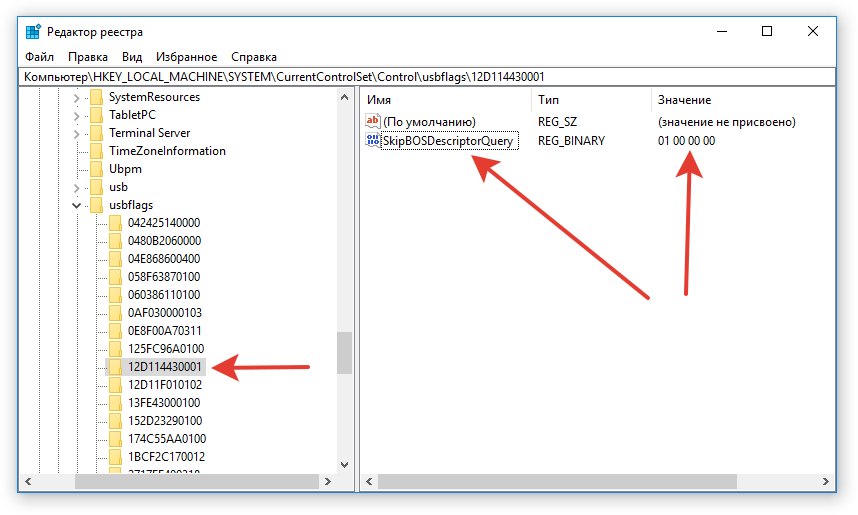
Без этого параметра установить драйвер модема в режиме аварийной загрузки не получится.
Подготовка программного обеспечения
Нам понадобятся:
- Драйвера портов модема;
- Программа Balong USB downloader;
- Пропатченный загрузчик usblsafe-3372h.bin;
- Переходная прошивка E3372h-607_Update_21.110.99.02.00_nv01.exe;
- рабочая прошивка;
- веб-интерфейс;
- скрипты для настройки модема.
Скачать архив с нужными файлами можно здесь.
Все файлы взяты с форума сайта 4pda.ru. Ни на какие права на указанные файлы автор не претендовал, не претендует и не будет претендовать
Теперь нужно установить общий драйвер модема и драйвера портов модема.
Подготовка модема
Модем надо разобрать. Для этого нам понадобится универсальная отвертка с наконечником типа T5 ("звездочка").
После показанных на рисунке манипуляций модем запустится в режиме аварийной загрузки а в списке устройств появится COM-порт (номер будет зависеть от конфигурации компьютера). У меня он определился как COM5.
Активация загрузчика
Запускаем Balong USB downloader а далее следуем по инструкциям на рисунке
После всех этих манипуляций светодиод на модеме замигает белым цветом с периодическими красными проблесками. Это значит модем готов к загрузке переходной прошивки.
Внимание! Загрузчик не прошивается, а размещается в ОЗУ модема. После выключения питания он стирается и все манипуляции нужно проводить вновь
Переходная прошивка
Переходная прошивка не полнофункциональная. Она необходима только для того, чтобы прописать в модем пропатченный загрузчик и снять ограничения на перепрошивку альтернативными прошивками.
Переходная прошивка, в принципе, может работать, но функционал ее урезан. Зато теперь с модемом можно делать все что угодно без разборки, замыкания контакта и активации загрузчика.
Рабочая прошивка
Теперь не отключая модема можно записать рабочую прошивку.
Интерфейс установщика похож на переходную прошивку.
Веб-интерфейс
Устанавливаем альтернативный Веб-интерфейс, который дает нам служебные данные о параметрах 3G/4G сигнала. Без этого найти базовую станцию узконаправленной антенной будет почти невозможно.
Для того, чтобы установить Веб-интерфейс нужно разблокировать порты модема. Делается это программой DC Unlocker.
Вставляем модем у USB-порт и запускаем DC Unlocker и нажимаем на значок лупы, а дальше ждем результатов.
Теперь можно запускать прошивку Веб-интерфейса.
Установка происходит также как и прошивки
Подготовка модема для работы
В принципе, для работы с ноутбуком модем уже готов. Но чтобы он работал с маршрутизатором на станции автономного видеонаблюдения нужно сделать еще пару действий.
Раньше все перечисленные манипуляции пришлось бы делать через интерфейс ADB, но, спасибо сообществу 4pda.ru, теперь все это доступно из Веб-интерфейса модема.
Внимание! SIM-карту в модем ставить пока не следует, а если она уже стоит - нужно ее извлечь.
Вставляем модем в USB порт и запускаем любой браузер. В адресной строке вводим 192.168.8.1. Это IP адрес внутренней подсети, созданной модемом.
Мы уже на полпути к обходу ограничений операторов сотовой связи. Осталось поменять IMEI. Дело в том, что некоторые операторы по первым 8 цифрам этого номера вычисляют, что перед ними модем, хоть TTL его пакетов и ведет себя так, как будто они отправлены смартфоном.
Где взять IMEI. В принципе, в Веб-интерфейсе есть генератор случайных IMEI, но .... есть вероятность, что в сети присутствует устройство с таким же настоящим IMEI, а это недопустимо. Поэтому лучше взять любой старый неисправный смартфон или планшет и присвоить модему его IMEI. Все, потенциальные конфликты исключены.
Чувствую, что устали читать. Ну так пора отдохнуть - наш модем готов!
Теперь это не просто "свисток". Это настоящий двойной агент в сетях 3G/4G, который прячется под личиной скромного смартфона.
В цикле статей рассмотрены особенности:
Камер видеонаблюдения, поддерживающих технологию p2p
Солнечных панелей - как основного источника питания
Применения аккумуляторных батарей для хранения электроэнергии
Контроллеров, управляющих зарядом батарей и нагрузкой
Модемов 3G/4G, антенн для них и маршрутизаторов, для доступа камеры в Интернет
Конструкции всей системы
А в следующий раз поговорим о "связнике" нашего агента - об антенне.
В цикле статей рассмотрены особенности:
Камер видеонаблюдения, поддерживающих технологию p2p
Солнечных панелей - как основного источника питания
Применения аккумуляторных батарей для хранения электроэнергии
Контроллеров, управляющих зарядом батарей и нагрузкой
Модемов 3G/4G, антенн для них и маршрутизаторов, для доступа камеры в Интернет
Конструкции всей системы