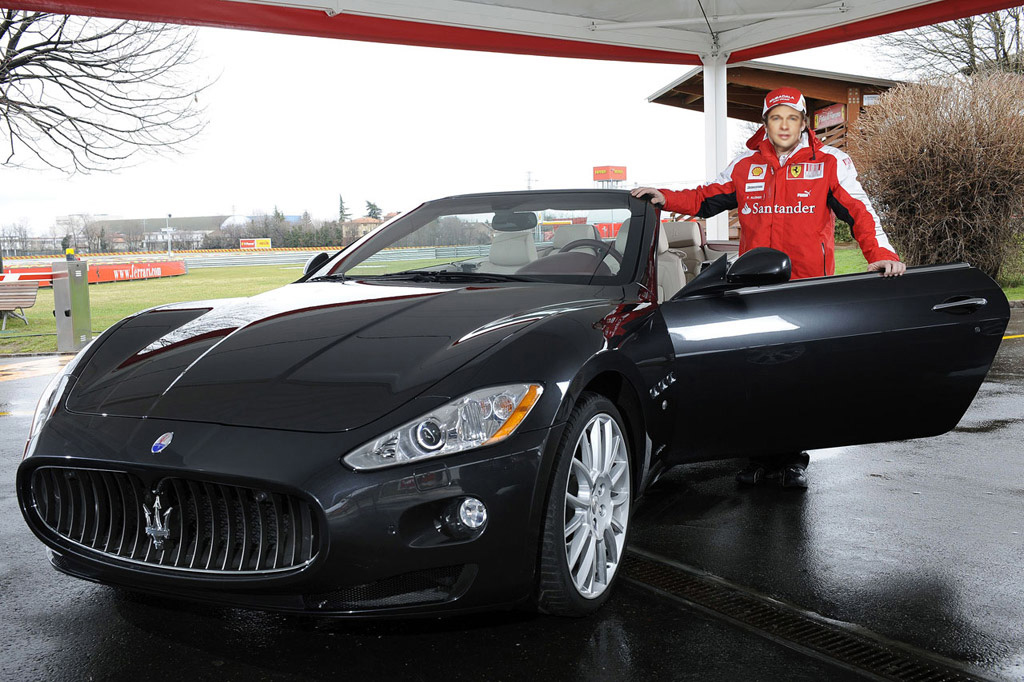
Здравствуйте уважаемые посетители сайта fotoshopdesign.ru Сегодня как я и обещал в предыдущем уроке мы рассмотрим как вставить лицо в шаблон.Благодаря сегодняшнему уроку Вы с легкостью научитесь превращаться в кого захотите.
И так приступим. Для этого откроем наш готовый шаблон, который мы готовилив предыдущее уроке.

И откроем фотографию с нашей желаемой фотографией.
Как видим фотография у нас получилась чуть больше и чтобы это устранить нажмем комбинацию клавиш Ctrl T и уменьшаем нашу фотографию пропорционально. Для этого производим захват одного из уголков выделения, нажимаем клавишу Shift и одновременно левую клавишу мыши и производим уменьшение фотографии. При таком действии пропорции фотографии останутся без изменений. Нажимаем Enter чтобы снять выделение.
Теперь выбираем инструмент «Овальная область»
И выделяем голову на фотографии
Заходим в меню Выделение->Инверсия и после этого нажимаем Delete
Для того чтобы снять выделение нажимаем комбинацию клавиш Ctrl D
Для того чтобы убрать лишнее с нашей фотографии, используем уроккак сделать прозрачный фон
Далее перемещаем наш слой с лицом ниже основного слоя, для того чтобы лицо оказалось за основным слоем.
Снова нажимаем комбинацию клавиш Ctrl T и подгоняем наше лицо под шаблон.
Вот такая у нас поучилась фотография. Как видим из урока не совсем удобно вписывать лицо в пустое место, т.к. овал лица у всех разный, да и бейсболка в нашем случае не совсем подходит нашему герою. Как устранить данный недостаток мы рассмотрим в нашем следующем уроке.
Сегодня мы рассмотрели как вставить лицо в шаблон.Всем спасибо за внимание, ну и не забывайте писать комментарии ниже если Вам понравился урок или если вдруг Вам что-то не понятно. До встречи в следующем уроке.
--------------------------------------------
Ставьте лайк, если вам понравилось, делитесь с друзьями и подписывайтесь на наш канал в Дзен, чтобы не пропустить следующие уроки.