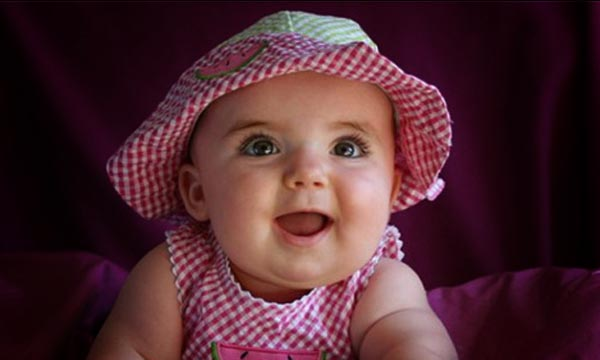
Сегодня мы разберем хороший и простой урок, демонстрирующий, как создать виньетку в фотошоп быстро и легко. Виньетка – это обрамление которое придает фотографии красочность и оригинальность.
Откроем нашу фотографию

Создадим новый слой, для этого заходим в меню Файл -> Новый -> Слой.
У нас появляется диалоговое окно в котором мы сможем как-нибудь назвать наш слой или же просто нажать кнопку ОК. Я не стал вбивать название слоя и просто нажал кнопку ОК
В панели слоев у нас появится новый слой
Заходим в палитру цветов и выбираем цвета как на скриншоте ниже
Выделяем наш новый слой в панели слоев и нажимаем комбинацию клавиш Ctrl + Delete и у нас появится полностью черная картинка
Выбираем инструмент Кисть
Затем снова заходим в палитру цветов и устанавливаем цифровые значения цвета как на скриншоте снизу и нажимаем ОК
Устанавливаем размер и мягкость кисти
Наводим нашу кисть в центр фотографии и постепенно размазываем. У нас должна получится окружность с размытыми краями.
Далее заходим в Режим наложения слоев и выбираем Мягкий свет.
Вы можете поэкспериментировать, но у меня самый удачный режим получился именно этот
Как мы видим лицо ребенка получилось немного темноватым. Для устранения этого мы скопируем наш слой. Заходим в меню Слои -> Создать дубликат слоя. Либо нажимаем комбинацию клавиш Ctrl+J
Уменьшим непрозрачность нашего слоя до 70% и инструментом кисть подчищаем лицо и часть одежды ребенка
Нажимаем правой кнопкой по слою и выбираем Выполнить сведение.
У нас получилась вот такая фотография с виньеткой.
Сегодня Вы научились как создать виньетку в фотошоп быстро и легко. Ну а для придание наибольшей красочности фотографии можно добавить рамку. Надеюсь урок будет для Вас полезен. Не забывайте пожалуйста писать комментарии к уроку ниже и заходите на сайт FotoshopDesign.ru
--------------------------------------------
Ставьте лайк, если вам понравилось, делитесь с друзьями и подписывайтесь на наш канал, чтобы не пропустить следующие уроки.