Добавить в корзинуПозвонить
Найти в Дзене
Просто о сложном

Ну что, поехали?

7 способов для оптимизации ОС Windows: 1) Очистку диска можно производить, воспользовавшись системной утилитой (Рис.1.1) либо различными продуктами сторонних компаний, к примеру, CCleaner (Рис.1.2). Если вы неопытный пользователь ПК, то для вас на первое время устроит очистка диска в Windows, поскольку без вреда для системных файлов и системы в целом можно будет выбрать все пункты для удаления, отмеченные галочками. Необходимо быть внимательным к содержимому корзины, потому что все файлы, находящиеся в ней, будут удалены после завершения операции по очистке диска. Для того, чтобы воспользоваться встроенной в систему очисткой диска необходимо открыть меню Пуск (клавиша Win) и в поисковой строке ввести: «Очистка диска». В меню появится результат ввода команды (Рис. 1.3) . Рис. 1.4 Подобным образом выглядит меню Пуск в Windows 7 (Рис.1.4) Другие способы будут изложены в следующей статье. Заинтересовало? Подпишись! Есть вопросы? Задай в комментариях!

7 способов для оптимизации ОС Windows:
Собственно, рабочий стол :)

1) Очистку диска можно производить, воспользовавшись системной утилитой (Рис.1.1)
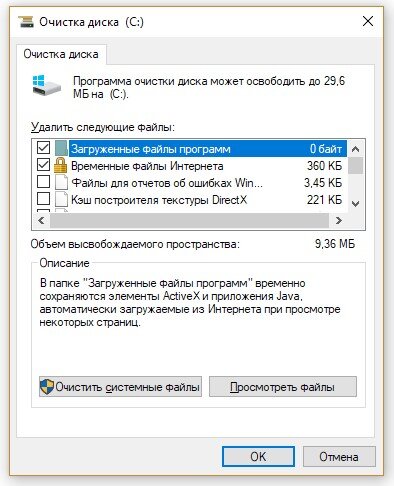
Рис. 1.1
Рис. 1.1

либо различными продуктами сторонних компаний, к примеру, CCleaner (Рис.1.2). Если вы неопытный пользователь ПК, то для вас на первое время устроит очистка диска в Windows, поскольку без вреда для системных файлов и системы в целом можно будет выбрать все пункты для удаления, отмеченные галочками. Необходимо быть внимательным к содержимому корзины, потому что все файлы, находящиеся в ней, будут удалены после завершения операции по очистке диска.

Рис. 1.2
Рис. 1.2

Для того, чтобы воспользоваться встроенной в систему очисткой диска необходимо открыть меню Пуск (клавиша Win) и в поисковой строке ввести: «Очистка диска». В меню появится результат ввода команды (Рис. 1.3) .

Рис. 1.3 (в Windows 10 достаточно вызова меню пуск и введение необходимой команды с клавиатуры без поисковой строки, она автоматически определится при вводе команды, или можно кликнуть на лупу для её появления)

Рис. 1.4

Подобным образом выглядит меню Пуск в Windows 7 (Рис.1.4)

Рис. 1.4
Рис. 1.4

Другие способы будут изложены в следующей статье. Заинтересовало? Подпишись! Есть вопросы? Задай в комментариях!