В связи с обновлением iOS большая часть информации по поводу скрытия приложений устарела, поэтому если для вас актуален этот вопрос, то читайте эту статью.
Как спрятать приложения с экрана iPhone — инструкция
Если раньше эта задача решалась двумя способами: через баг в iOS и на программном уровне, то теперь только на втором. Я не беру в учет способ с созданием папок, так как это не совсем то, что нам нужно.
До начала процесса необходимо обновить прошивку до последней версии.
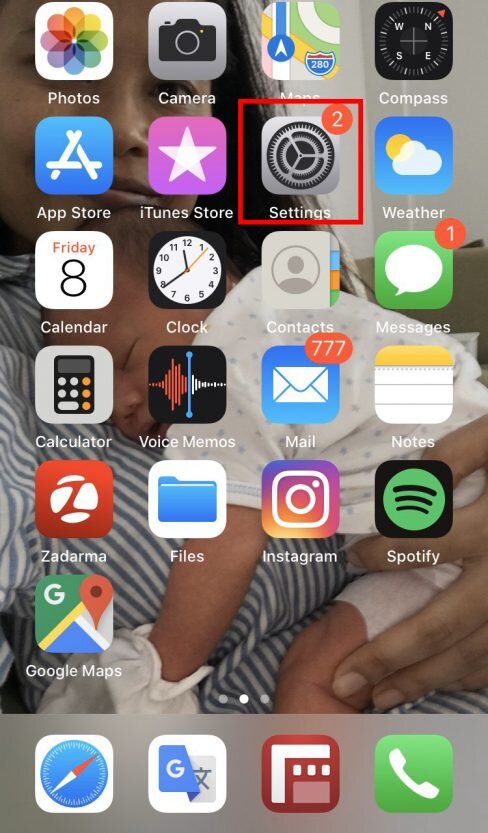
Шаг 1. На основном экране найдите иконку «Настройки / Settings» и нажмите на нее.
Шаг 2. В списке доступных пунктов меню найдите «Экранное время / Screen Time» и нажмите него.
Шаг 3. Далее найдите «Ограничения конфиденциальности и контента / Content & Privacy Restrictions».
Шаг 4. После нажатия откроется еще одно окно, в нем необходимо найти пункт «Разрешенные приложения / Allowed Apps».
Шаг 5. Перед вами появится список приложений с ползунками. Чтобы спрятать приложение, найдите его в списке и переключите ползунок с зеленого на серый нажав на него один раз.
Шаг 6. Готово. Теперь приложения, которые были запрещены, не будут отображаться на экране. В моем случае я спрятал Safari.
Как видите все намного проще, чем это было раньше, когда прятать приложения приходилось через баг в операционной системе.
Для удобства я записал короткое видео всего вышеописанного процесса.
Видео – как спрятать приложение на iPhone
Как спрятать приложение на iPhone
Если у вас остались вопросы, пожалуйста, пишите их в комментарии под этим постом.
Источник: http://firstiphone.ru/kak-skrit-prilozenie-na-iphone-ipad-ios.html