Вводная
Портфель проектов – это набор (очень) больших задач компании. Как правило проекты длятся долго и имеют определенный жизненный цикл (идея, обсуждение, бюджетирование и т.д.).
Каждый проект состоит из набора задач. Задачи проекта могут принадлежать одной проектной команде, а могут быть распределены между разными командами и департаментами компании.
В этой статье мы расскажем и покажем, как на досках:
- визуализировать портфель проектов;
- визуализировать задачи проектов;
- быстро понять статус проекта;
- собрать отчет по задачам проекта.
Почему доски
Виртуальные доски, или как еще их принято называть канбан-доски, один из самых распространенных способов вести задачи. Почему?
Если бы работа была в основном физической, например строительство, то прогресс на многих этапах можно было бы отследить, взглянув на строящийся объект. И ключевое здесь – “видеть прогресс”. В английском языке есть фраза “Seeing is believing” (увидеть — значит поверить), она говорит о том, что мы признаем какой-то факт только когда сами его наблюдаем.
И обратное, соответственно, тоже верно – у нас нет доверия к тому, чего мы не видим. А работа в современном мире в основном невидимая, она происходит в головах у сотрудников, в файлах на компьютерах и т.д. То есть работа сегодня – это в основном информационные потоки, а не кирпичи, камни или дерево.
Именно доски и стикеры помогают визуализировать информационные потоки, они делают невидимую работу видимой. Когда работа становится видимая и прогресс всегда актуальный, мы больше доверяем происходящему. А доверие один из ключевых ингредиентов успеха любого проекта.
Визуализация портфеля проектов
Здесь все достаточно просто. Сначала нужно выписать все этапы, которые проект проходит. Если некоторые проекты могут пропускать какие-то этапы – ничего страшного, главное выпишите их все.
Допустим у наших проектов такие этапы:
- Идея
- Обсуждение
- Бюджетирование
- Реализация
- Контроль
- Закрытие
Теперь визуализируем этапы и заносим туда наши проекты:
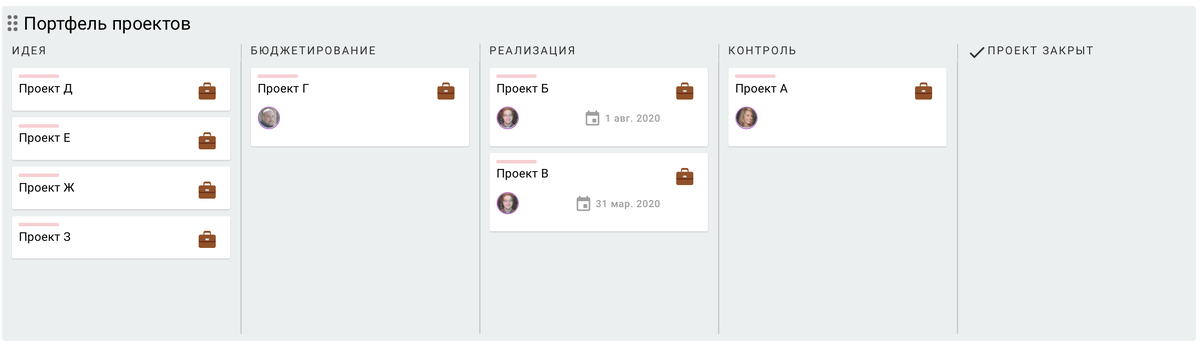
Выглядит уже неплохо, колонки доски – этапы, карточки – проекты. В таком виде как минимум приятнее, чем табличка в экселе.
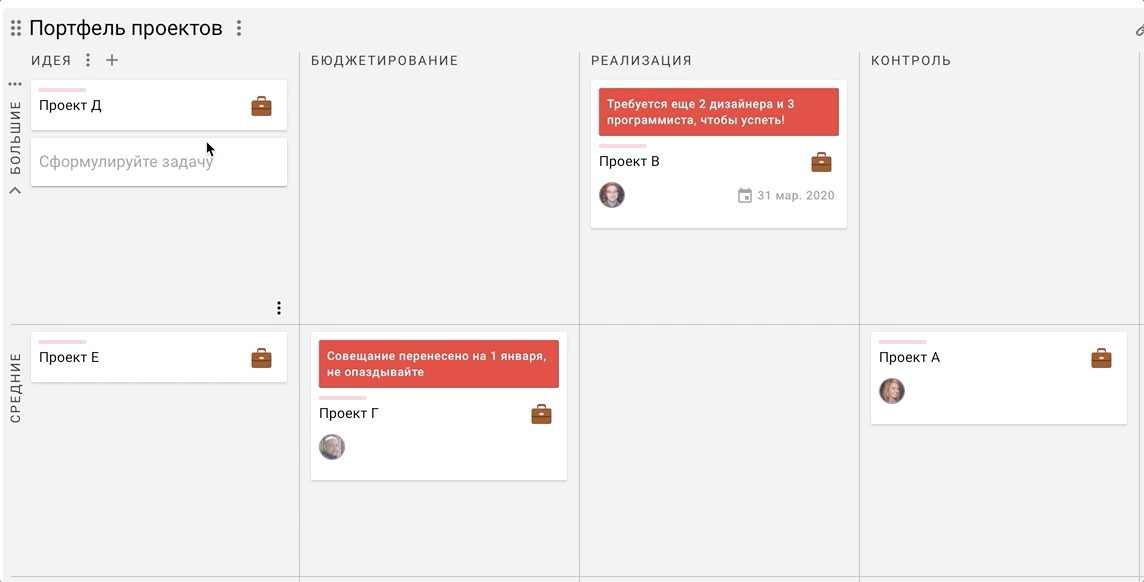
Давайте добавим полезные визуальные сигналы, которые позволят нам из красивой доски сделать рабочий инструмент:
- Ответственные
- Блокировки
- Даты сдачи проектов
- Горизонтальная разлиновка доски
Теперь один взгляд на доску дает нам понимание на какой проект стоит обратить внимание в первую очередь, т.к. видно где проблема, где даты подходят к финалу и т.д. Обратите внимание, что у доски появились дорожки (горизонтальная разлиновка), это помогает группировать проекты по какому-то критерию, в нашем примере — размер (продолжительность).
Шаблонные чеклисты
Кайтен позволяем вам для любой колонки настраивать чеклисты, которые появляются у карточек на нужном этапе.
Например, на этапе бюджетирования, каждый проект должны пройти защиту и оформлен соответствующим образом. Создаем шаблонный чеклист, который избавит нас от необходимости по каждому проекту напоминать, какой перечень действий обязательный.
Выглядеть применение шаблонного чеклиста будет вот так:
Поддерживайте доску в актуальном состоянии
- Если есть проблема на проекте, пользуйтесь блокировками.
- Старайтесь актуализировать все карточки (этап, срок сдачи и т.д.) до совещаний, а на совещаниях сразу все нужные действия заводите чек листами, это позволяет синхронизироваться на встречах, а не после.
Визуализация задач проектов
С задачами проектов все немного сложнее. Рассмотрим разные конфигурации:
- Проект с выделенной командой, она работает только над этим проектом;
- Проект, в котором есть команды (или отдельные люди), участвующие и в других проектах.
От конфигурации команды проекта зависит подход, который мы будем использовать для визуализации.
Проект с выделенной командой
Просто создать одну доску под задачи проекта скорее всего не получится, потому что на ней скорее всего будут люди у которых задачи не пересекаются и они будут друг другу мешать. Поэтому нам понадобится создать несколько досок.
Алгоритм, который даст нам понять сколько досок под проект нам нужно:
- Выписываем людей в группы по принципу — делают одну задачу вместе.
- Для каждой получившейся группы создаем доску.
Давайте представим, что в нашем проекте есть:
- Менеджер проекта
- Редактор-копирайтер
- Два программиста
- Аналитик
- Тестировщик
Смотрим, у менеджеров и тестировщиков есть общие задачи? Нет. Значит мы уже идентифицировали как минимум 2 группы.
Групп в нашем случае три:
- менеджеры (менеджер)
- контент (редактор)
- разработка (программисты, аналитики и тестировщик)
Создаем 3 доски на отдельном пространстве проекта, заводим туда задачи.
Таким образом у менеджера всегда все задачи под рукой. В реальном проекте будут десятки или сотни задач, поэтому доски можно продублировать в отдельных пространствах (изменения будут синхронизированы).
Проект с командами, участвующими в других проектах
Когда мы имеем команды или людей, которые участвует сразу в нескольких проектах, то подход к построению досок отличается.
Допустим у нас есть дизайнер, который работает сразу на 2 или больше проектов.
Обычно в таких случаях дизайнера подключают в разные доски, но в такой схеме управлять приоритетом задач дизайнера сложно.
Мы рекомендуем в таких случаях делать одну доску для дизайнера, и явно помечать какие задачи относятся к какому проекту. Таким образом у человека будет общая очередь задачи, и другие менеджеры будут видеть его реальную загрузку.
В Кайтене одну и ту же доску можно размещать на нескольких пространствах, это решает и задачу приоритета (общая очередь задач дизайнера), и задачу включения дизайнера в несколько проектов.
Отчеты по проекту
Чтобы собрать отчет по проекту, в Кайтене можно воспользоваться разделом Таблица.
Чтобы собрать отчет по текущим задачам, нужно:
- открыть пространство, где все задачи по проекту;
- перейти в раздел Таблица (кнопка-переключатель находится сверху);
- в фильтре (блок справа) выбрать нужные параметры.
Над таблицей с данными есть кнопка “Скачать”, которая позволяет вам выгрузить данные в формате XLS и дальше использовать в программах Microsoft Word или Google Documents.
Обратите внимание, если у вас мультипроектные команды, то вам необходимо помечать карточки метками с именем проекта. Тогда вы сможете в фильтре указать нужную метку и собрать отчет по интересующему вас проекту.
Резюме
- Используйте отдельную доску для визуализации портфеля проектов
- Для каждого проекта заводите свое пространство
- В пространстве проекта создавайте доски для групп и/или добавляйте доски людей/команд, которые работают сразу над несколькими проектами
- Для отчета по статусу задач используйте раздел Таблица
- Если на одном пространстве есть задачи с разных проектов, обязательно помечайте карточки метками с именем проекта