Добавить в корзинуПозвонить
Найти в Дзене
Digital

Как временно приостановить получение обновлений Windows 10

Ставить обновления или нет — дело личное. В работе сталкиваемся как с просьбами на полное отключение Центра обновлений, так и на плановое автоматическое обновление, чтобы система была в безопасности. Если следить за сообщениями пользователей Windows 10 на форумах, складывается не такая уж радужная картина. Новые обновления периодически влекут за собой сбои. Порой серьезные. Это сказывается на производительности, работе в сети и устройств. Обладатели профессиональной версии Windows 10 могут временно приостановить обновления следующим образом: 1. Откройте редактор локальной групповой политики безопасности или «Пуск — Выполнить — gpedit.msc» (команда с клавиатуры «Win + R») 2. Перейдите в раздел «Конфигурация компьютера > Административные шаблоны > Компоненты Windows > Центр обновления Windows > Центр обновления Windows для бизнеса» 3. Включите политику «Выберите, когда следует получать предварительные сборки и обновления компонентов», выбрав значение «Semi-Annual Channel» и ниже

Ставить обновления или нет — дело личное. В работе сталкиваемся как с просьбами на полное отключение Центра обновлений, так и на плановое автоматическое обновление, чтобы система была в безопасности.

Надо подумать... Ставить обновление или оставить всё, как есть.

Если следить за сообщениями пользователей Windows 10 на форумах, складывается не такая уж радужная картина. Новые обновления периодически влекут за собой сбои. Порой серьезные. Это сказывается на производительности, работе в сети и устройств.

Обладатели профессиональной версии Windows 10 могут временно приостановить обновления следующим образом:

1. Откройте редактор локальной групповой политики безопасности или «Пуск — Выполнить — gpedit.msc» (команда с клавиатуры «Win + R»)
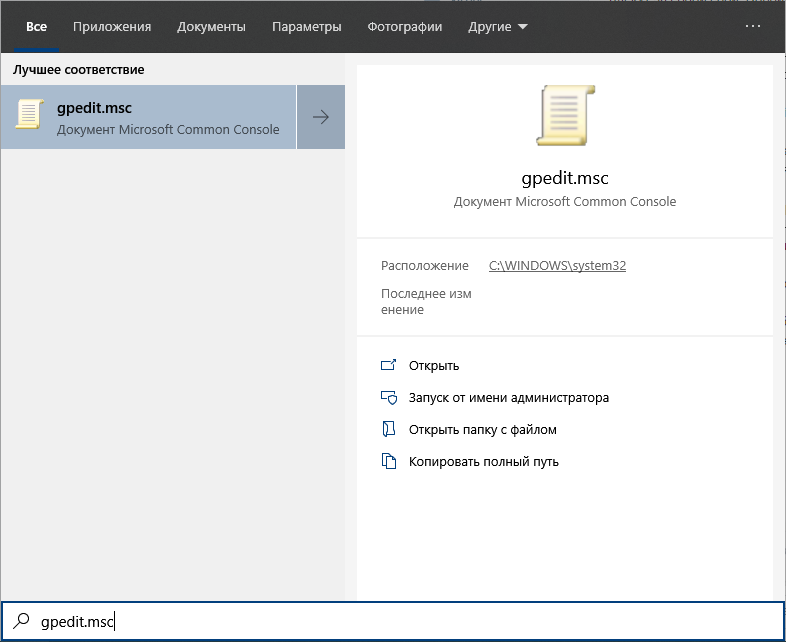
Запуск редактора gpedit.msc

2. Перейдите в раздел «Конфигурация компьютера > Административные шаблоны > Компоненты Windows > Центр обновления Windows > Центр обновления Windows для бизнеса»

Расположение политик для управления получением обновлений

3. Включите политику «Выберите, когда следует получать предварительные сборки и обновления компонентов», выбрав значение «Semi-Annual Channel» и ниже поставив «365» (на ваш выбор — отложить на столько дней). Нажмите «ОК» и закройте редактор.

Активация политики и выбор канала Semi-Annual Channel*

* Semi-Annual Channel: получение обновлений компонентов после их выпуска для широкой публики.

4. Пуск — Выполнить

gpupdate /force
Команда на обновление политики и применение новых настроек

Этим способом вы задаёте безопасный период, после которого система скачает и установит испытанное временем обновление. Из «второй волны», а не первой очереди.