Являетесь ли вы опытным пользователем или новичком в iPhone, скорее всего, вы не используете свой смартфон в полной мере.
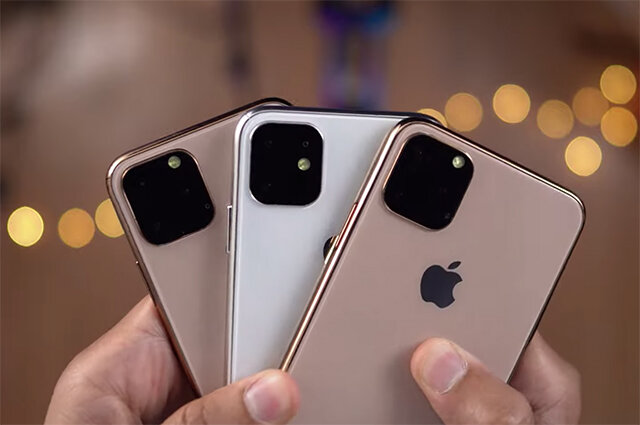
Не волнуйтесь, вы не одиноки, так как эти карманные компьютеры обладают множеством сотен функций, и еще несколько добавлены в недавнем выпуске мобильной операционной системы .
«Apple хочет сделать телефон простым в приобретении и использовании, но вы можете погрузиться намного глубже, если хотите», - продолжает Демуро. «В последних версиях 11 и 11 Pro, в частности, есть несколько функций камеры, которыми вы также можете воспользоваться».
Супер быстрые подсказки камеры
Чтобы легко переключаться между камерами нажмите кнопку 0,5x в нижней части центра камеры, после чего запустится сверхширокая камера. Нажмите и удерживайте кнопку, и вы активируете диск увеличения.Чтобы быстро снять видео, нажмите и удерживайте кнопку спуска затвора. Видео останется в том же кадре, что и фотография (например, Snapchat), но если вы хотите продолжить запись видео, проведите пальцем вправо по затвору, чтобы зафиксировать его в режиме записи видео.Пока вы на нем, снимайте с максимально возможным качеством, перейдя в «Настройки»> «Камера»> «Запись видео» и выберите «4k при 60».
Замедленное селфи
Активируйте фронтальную камеру, проведите пальцем влево или вправо к параметру Slo-mo и нажмите красную кнопку записи.Приложение «Фотографии» в iOS 13 дает вам еще больший контроль над редактированием, включая доступ к тем же инструментам редактирования видео, что и для фотографий: обрезка, поворот, применение фильтров и многое другое.
Кнопка Домой
Если вам не хватает кнопки «Домой» вы можете вернуть ее обратно Включив функцию AssistiveTouch, вы увидите на экране виртуальную белую кнопку, которую вы можете перетащить к краю по вашему выбору. (Включите его в меню «Настройки»> «Специальные возможности»> «Сенсорный экран».) Коснитесь его, чтобы перейти на домашний экран (в приложении или на веб-сайте), открыть Центр управления или Центр уведомлений, заблокировать экран, перезагрузить устройство, вызвать Siri или использовать жесты несколькими пальцами. Кстати, это работает на любом iPhone
Быстрая зарядка
Те, кто владеет более дорогим 11 Pro, получают в комплекте быстрое 18-ваттное зарядное устройство, но те, кто покупает обычный 11, к сожалению, этого не делают. Но нет никаких причин, владельцы 11 версии должны быть застряли с более медленным зарядным устройством на 5 Вт.Если у вас есть зарядное устройство на 12 Вт для iPad, оно может заряжать айфон 11 быстрее, или вы можете приобрести адаптер USB-C на 29 Вт от Apple и разъем USB-C для Lightning . Или воспользуйтесь сторонним решением от такой компании, как Anker, за меньшие деньги.
Мобильные игры
Наконец, iOS 13 поддерживает контроллеры PlayStation 4 (PS4) и Xbox One с поддержкой Bluetooth, которые будут использоваться во многих играх, которые поддерживают контроллер. Сначала переведите игровой контроллер в режим сопряжения. В PS4 удерживайте кнопку PlayStation и кнопку «Поделиться» вместе в течение трех секунд. На контроллере Xbox удерживайте кнопку сопряжения на задней панели, пока передний индикатор не начнет быстро мигать.Теперь откройте «Настройки» на вашем телефоне, выберите «Bluetooth» и включите его. Выберите свой контроллер из списка беспроводных устройств, готовых к сопряжению. Запустите игру с поддержкой контроллера, и вы готовы к игре.