Здравствуйте, и добро пожаловать! Продолжаем изучать C#
Предположим, что вы уже установили Visual Studio 2019 (В дальнейшем будет именоваться VS), если нет, то самое время сделать это с официального сайта (https://visualstudio.microsoft.com/ru/?rr=https%3A%2F%2Fyandex.ru%2F) Процесс установки довольно простой, но достаточно долгий, единственное, необходимо будет выбрать компоненты для установки. Нам пока понадобится только кроссплатформенная разработка .NET Core.
Итак, после установки VS открываем ее, входим (или нет) в учетную запись Microsoft, выбираем оформление, затем можем продолжить без кода, а можно сразу создать проект. После всего проделанного должно появиться вот такое окно:
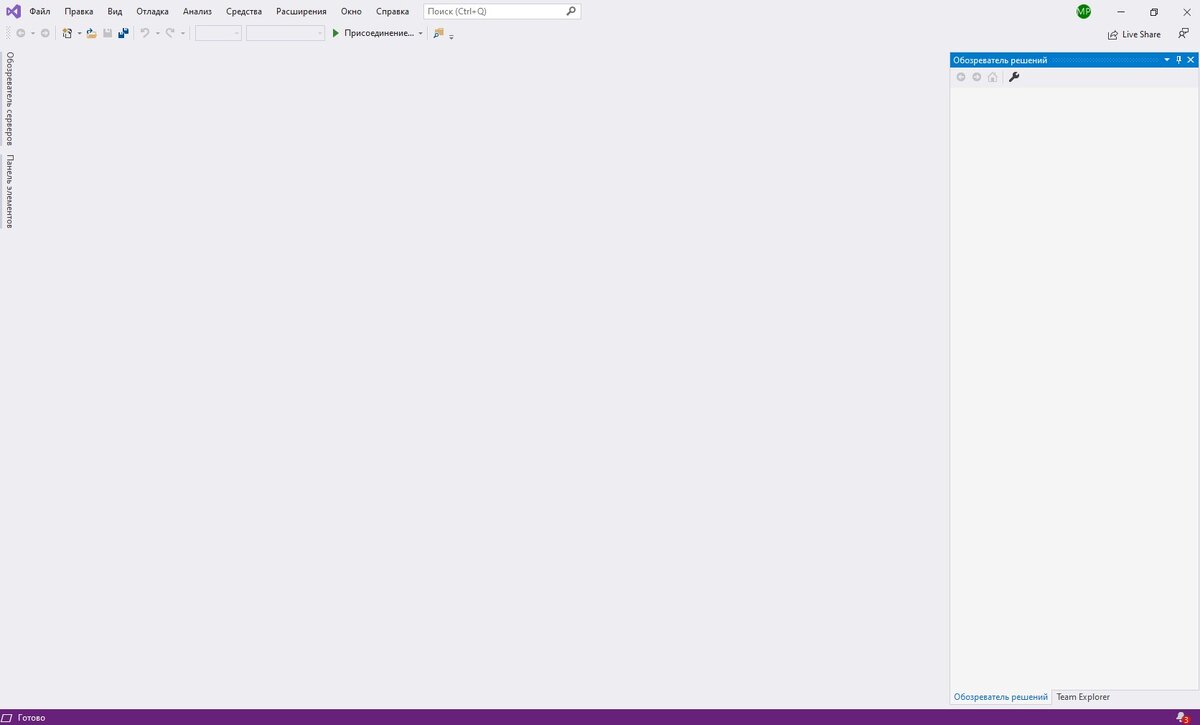
Создаем свой первый проект: Файл ->Создать->Проект->Консольное приложение(.NET Core). Даем проекту имя и создаем его.
Нас пока интересует только окно, где мы будем писать код. Все "действия" пишутся внутри класса Program метода Main, а объекты мы можем создавать вне этого метода и класса. Подробнее об этом поговорим позже. Пока весь код мы будем писать внутри метода Main (это значит, что мы будем писать код между открывающей и закрывающей фигурными скобками, идущими после строки "static void Main(string[] args)")
Так уж сложилось, что во всех обучалках на любом языке первой программой является программа, выдающая фразу "Hello World!". А в Visual Studio 2019 ( по крайней мере у меня) при создании консольного приложения автоматически создается код, выводящий фразу "Hello World!". Если Вы используете раннюю версию, или же что-то пошло не так, все, что нужно сделать - это дописать строку: Console.WriteLine("Hello World!");
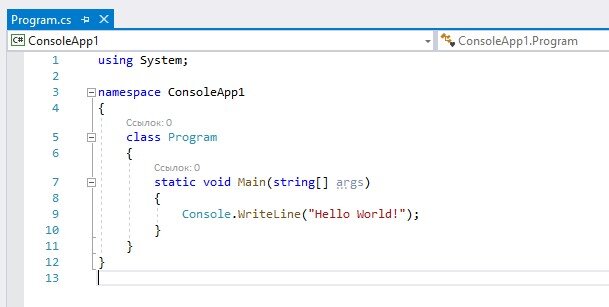
Что же содержится в этой строке? Сама строка является инструкцией, то есть командой, выполнение которой предполагает какое-либо действие, например, арифметическую операцию или объявление переменной. Каждая инструкция завершается точкой с запятой (;). Мы можем писать инструкции одну за другой в одну строку, однако принято писать одну инструкцию в одну строку. Далее разберем эту инструкцию на составляющие: Console - это класс, который используется для работы с консолью. Класс содержит в себе кучу разных методов, каждый из которых выполняет свою задачу по работе с консолью. В данном случае мы используем метод WriteLine(), который выводит информацию, введенную внутри скобок, на консоль. Таким образом, при написании строки Console.WriteLine("Hello World!"); мы обращаемся к методу WriteLine (но сначала мы обращаемся к классу Console, в котором содержится данный метод) и просим его вывести на консоль фразу "Hello World!". Таким образом, если бы мы захотели вывести фразу "I'll be back", то мы должны были бы написать следующую инструкцию: Console.WriteLine("I'll be back");
Теперь мы можем запустить нашу первую программу, нажав кнопку f5 или на зеленую стрелочку с названием программы над окном с кодом. После выполнения программы получаем консоль с выведенной на ней фразой "Hello World!". Программа автоматически завершает свою работу после выполнения всех инструкций, а чтобы закрыть консоль, необходимо нажать любую клавишу.
Если у Вас ранняя версия Visual Studio (или, может быть, другая причина данного явления), то консоль закроется вместе с завершением программы, то есть она выведет фразу "Hello World!" и тут же закроется. Чтобы избежать этого, необходимо после первой инструкции добавить следующую инструкцию: Console.ReadKey();
Эта инструкция говорит консоли считать введенную клавишу, таким образом, консоль будет ждать, пока мы введем какую-то информацию, после того как мы нажмем любую клавишу, программа завершит свою работу, и консоль закроется.
Всего хорошего и удачи!