Добрый день, уважаемые пользователи ПК :)
Продолжаем цикл публикаций об элементарном пользовании компьютером. В прошлых публикациях мы разобрали устройство системного блока и научились самостоятельно собирать системный блок компьютера. Теперь будем учиться пользоваться компьютером :)
Часто мне звонят люди с просьбой оказать им помощь по телефону, и на мой вопрос "какой у вас Windows установлен?", вразумительного ответа я получить не могу :) Поэтому сегодня я наглядно покажу, как выглядят самые распространённые версии Windows (XP, 7, 8.1, 10), чтобы можно было визуально определить, какой Windows установлен на компьютере. Ну а если и это вызовет затруднение, то я покажу, как зайти в Свойства системы, где указана версия Windows.
Ну, поехали! :)
1. Windows XP
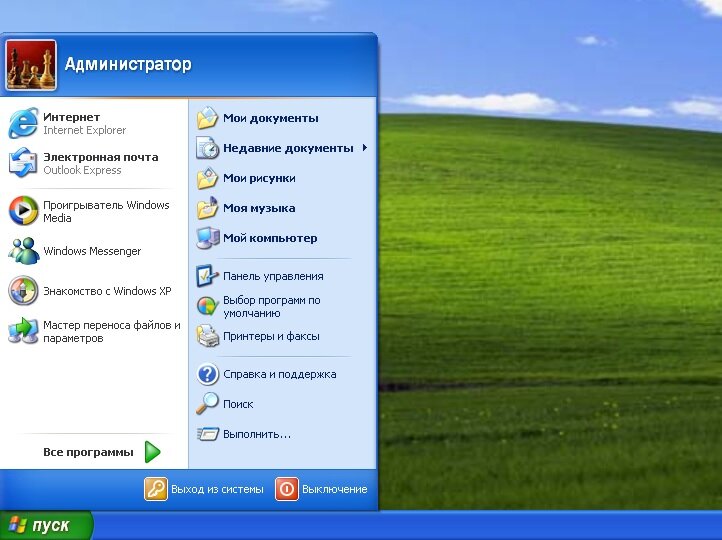
Выпущен компанией Microsoft 25 октября 2001 года. И до сих пор Windows XP можно часто встретить на старых компьютерах. Оформление выдержано в голубых тонах, с зелёной кнопкой ПУСК, при нажатии на которую, появится Основное меню. Очень запоминающийся интерфейс.
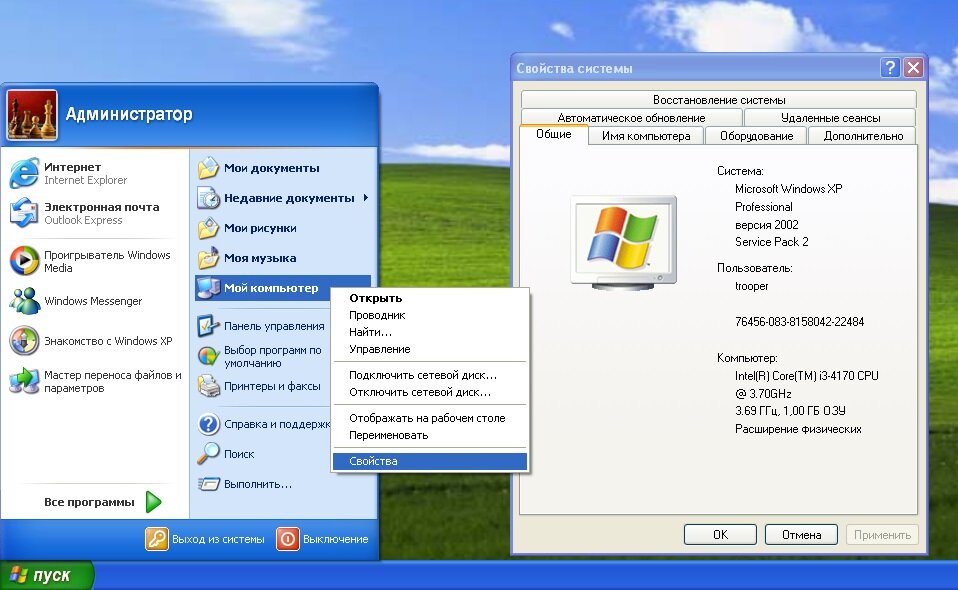
Чтобы зайти в Свойства системы, нужно в Основном меню нажить ПРАВОЙ кнопкой мыши на пункте "Мой компьютер", и в появившемся меню выбрать последний пункт "Свойства". Появится окошко "Свойства системы", где на вкладке "Общие" в самом верху мы видим - Microsoft Windows XP.
2. Windows 7
Операционная система Windows 7 вышла в продажу 22 октября 2009 года. Она пришла на смену не столь популярной системы Windows Vista, менее, чем через 3 года после её выпуска. Windows Vista и сейчас можно встретить на компьютерах, но крайне редко, поэтому не будем о ней.
Итак, Windows 7. Интерфейс выдержан в серо-голубых тонах. Кнопка ПУСК стала круглой, без надписи. Окно "Свойства системы" вызывается так-же, как и на Windows XP - нажить ПРАВОЙ кнопкой мыши на пункте "Мой компьютер", и в появившемся меню выбрать последний пункт "Свойства". В окне сверху есть надпись Windows 7.
3. Windows 8.1
Windows 8.1 вышла 17 октября 2013 года, заменив собой крайне не популярную Windows 8, которая вышла годом ранее, 26 октября 2012 года. Обновление с Windows 8 на Windows 8.1 было бесплатным.
Впервые в Windows 8 был применён новый интерфейс Metro, который перекочевал и в Windows 8.1. Представляет собой плитки и ориентирован больше на сенсорные экраны.
Есть возможность переключиться на классический интерфейс. Окно Свойств системы открывается так-же, как и на Windows 7 и Windows XP. В отрывшемся окне видим надпись Windows 8.1.
4. Windows 10
Windows 10 вышла 29 июля 2015 года, после Windows 8.1. Чем не угодила компании Microsoft цифра 9, остаётся загадкой :)
Интерфейс рабочего стола выдержан в тёмных тонах. Меню ПУСК теперь включает в себя и классическое меню и плитки.
Появилась возможность нажимать на кнопку ПУСК и правой кнопкой мыши, для вызова дополнительного меню, что на мой взгляд очень удобно.
Вызвать информацию о системе можно двумя способами: нажав в дополнительном меню пункт "Система", или нажав в основном меню картиночку с шестерёнкой и в окне "Параметры" выбрать раздел "Система", а в нём в левом столбике нажать самый последний пункт "О системе". Но первый способ быстрее и проще :)
В окне "О системе" снизу мы увидим надпись Windows 10.
Вот мы и научились определять, какой Windows установлен на компьютере :)
Спасибо за внимание, до новых встреч. :)