24 октября 2019 года вышло обновление VMware vCenter Server 6.7 Update 3a 6.7.0.41000 ISO Build 14836122.
Установим его через shell.
Ссылки
Обновление через shell
- Примонтируйте ;VMware-vCenter-Server-Appliance-6.7.0.41000-14836122-patch-FP.iso файл к vCenter Server Appliance CD или DVD drive.
- Выполните вход в shell с правами root и используйте команды:
- Выполнить stage с ISO:
software-packages stage --iso - Посмотреть подготовленный контент:
software-packages list --staged - Установить подготовленные пакеты:
software-packages install --staged
Обновление
Скачиваем обновление VMware Patch Download Center. Понадобится аккаунт на my.vmware.com
Выбираем продукт VC, версия 6.7.0, выполняем поиск.
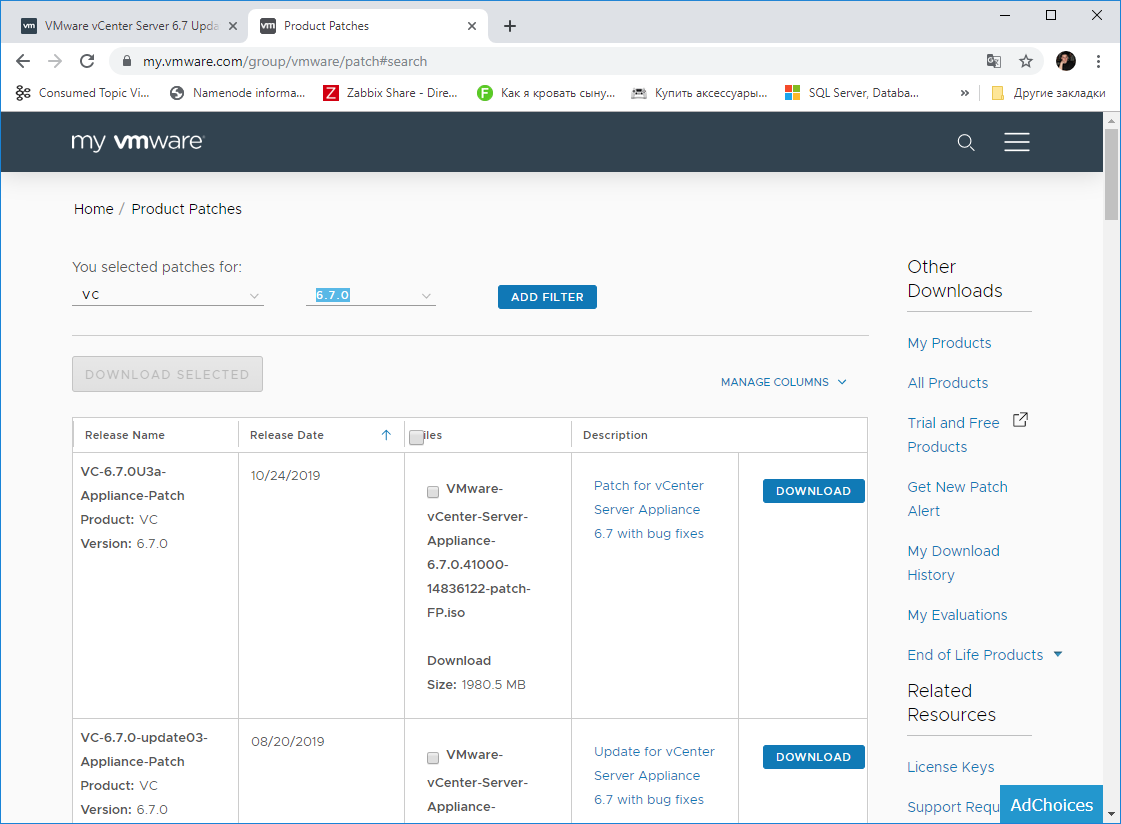
Скачиваем vCenter-Server-Appliance-6.7.0.41000-14836122-patch-FP.iso.
Монтируем ISO образ к VCSA.
Входим в консоль сервера.
Текущая версия VCSA 6.7.0.40000.
Выполняем stage с ISO:
software-packages stage --iso
Читаем лицензионное соглашение, Enter.
Продолжаем читать до тех пор, пока не увидим "Do you accept the term and conditions?" Пишем yes. Enter.
Staging process completed successfully.
Посмотреть подготовленный контент:
software-packages list --staged
Установка:
software-packages install --staged
Начинается установка, копируются файлы.
Запускаются прединсталляционные скрипты, начинается установка. Через некоторое время VCSA обновится, в консоли нас просят перезагрузиться:
Перезагружаем сервер:
shell
reboot
Источник:
https://internet-lab.ru/vcsa_update_iso_shell
Если вам понравилась статья, то ставьте 👍🏻 каналу.
Пишите комментарии, задавайте вопросы, подписывайтесь.