Многие пользователи ноутбуков опасаются, что какая-нибудь «плохая» программа будет за ними подглядывать через веб-камеру или подслушивать через микрофон. От таких программ в операционной системе Windows 10 есть специальная настройка, которая запрещает или вовсе отключает доступ к камере.
Ограничиваем или отключаем камеру.
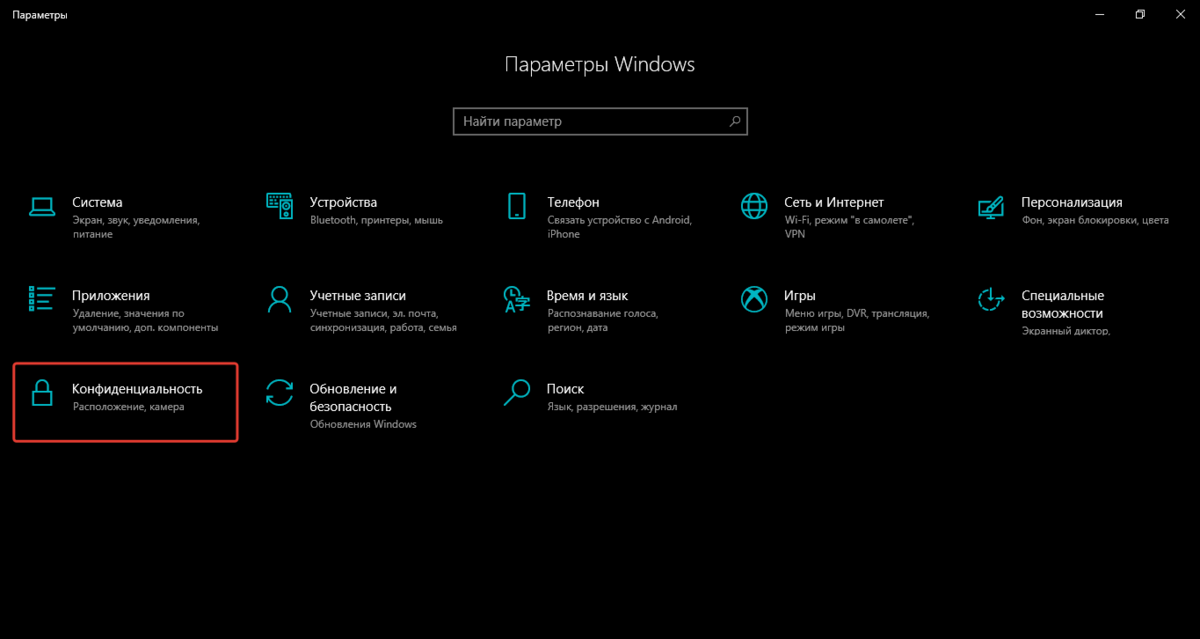
1. Для начала нажимаем на кнопку «Пуск» и после на шестерёнку.

2. Выбираем пункт «Конфиденциальность».
3. Слева снизу выбираем пункт "Камера".
4. Теперь нажимаем на "Изменить" (см.скрин), а далее передвигаем ползунок в неактивное положение.
Вот и всё! Давайте попробуем зайти в приложение "Камера".
Как видим, камера не может нас снять. Эксперимент прошёл удачно.
Ограничиваем и отключаем микрофон.
Если честно, то у отключения микрофона есть два способа: один подходит к Windows 10, другой - к 7, 8, 8.1, 10.
Способ 1.
1. Заходим в Параметры -> Конфиденциальность -> Микрофон. (см. выше).
2. Нажимаем на "Изменить" и передвигаем ползунок в неактивное положение. Примерно такие же действия мы проделывали, когда ограничивали доступ к камере.
Способ 2.
1. Нажимаем на значок звука ПКМ в правом нижнем углу.
2. После этого открывается вот такое окошко:
3. В этом окошке выбираем пункт "Запись" сверху.
4. Теперь перед нами открывается список микрофонов. Выбираем тот, который вы бы хотели отключить, и нажимаем на него правой кнопкой мыши.
5. Выбираем "Отключить".
Теперь мы полностью отключили наш микрофон, а это значит, что никто не сможет нас прослушивать, пока он выключен.
Понравилась статья - поставьте лайк и подпишитесь на канал, чтобы не пропускать новые статьи. До скорого ;)