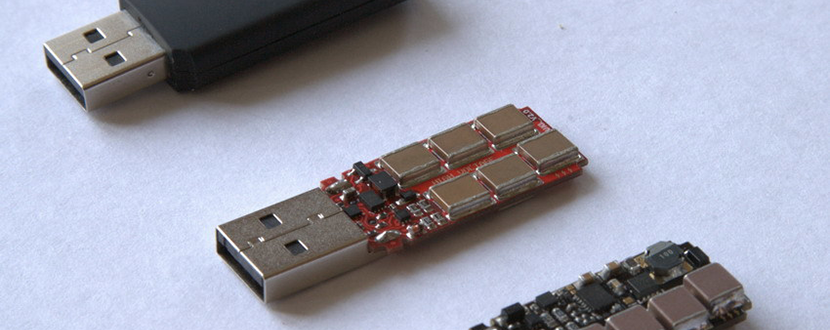
Сегодня мы будем делать «хакерскую» флэшку, при включении которой в компьютер она будет автоматически выдавать себя за клавиатуру и писать все что мы захотим.
Нам понадобится:
1. Digispark, которую можно купить здесь.
2. Arduino IDE.
3. Драйвера для флэшки.
Первым делом мы должны установить Arduino IDE.
После того, как мы скачали архив digistum.drivers и установили Arduino IDE, необходимо скопировать папку из архива на рабочий стол и запустить от имени администратора файл DPinst64.
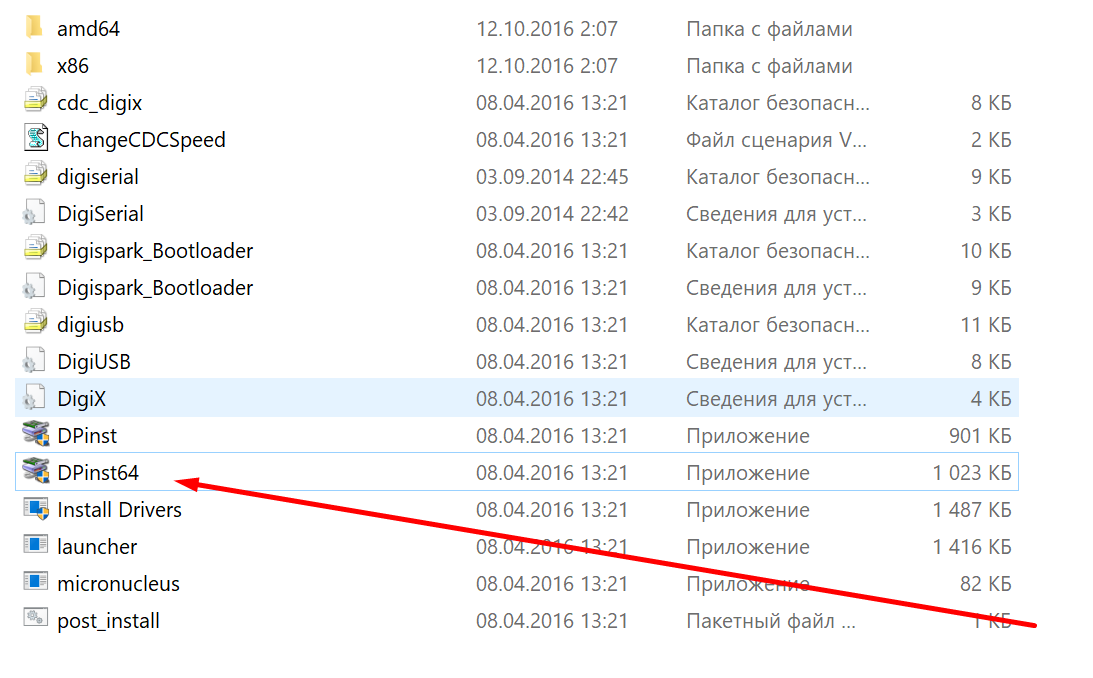
Ждём пока все драйвера установятся и напротив них будут галочки.
Теперь запустим Arduino IDE. Идём в вкладку файл >> Настройки.
Дальше в строчку «Дополнительные ссылки для менеджера плат» вставляем ссылку (https://raw.githubusercontent.com/digistump/arduino-boards-index/master/package_digistump_index.json).
Идём в инструменты >> Плата >> Менеджер плат. После чего нажимаем на Все и выбираем Добавленные.
После этого выбираем digistump AVR Boards и запускаем установку.
Когда все установится идём в главное окно Arduino IDE и жмём инструменты >> Плата и выбираем digispark (default- 16.5mhz).
Не выходя из инструментов жмём программатор и выбираем USBtinyISP.
Жмём файл >> Примеры >> digispark keyboard >> keyboard.
Дальше открывается окно, в котором мы можем писать программы для нашей флэшки вот скрипт для открытия cmd.
DigiKeyboard.delay(5000);
DigiKeyboard.sendKeyStroke(0, MOD_GUI_LEFT);
DigiKeyboard.delay(1000);
DigiKeyboard.println("cmd");
DigiKeyboard.sendKeyStroke(KEY_ENTER, MOD_CONTROL_LEFT | MOD_SHIFT_LEFT);
DigiKeyboard.sendKeyStroke(KEY_ENTER);
DigiKeyboard.delay(1000);
После того, как скопировали или написали скрипт, нажимаем на стрелочку вверху слева и втыкаем нашу флешку. В течении 60 секунд после нажатия стрелки, скрипт загружен и ваша флешка готова.