Если вы хотите приобрести компьютер, то рано или поздно начнете задаваться вопросом о его мощности и комплектации. Немного вникая в строение компьютера, вы попытаетесь подобрать компоненты или хотя бы представить общий образ вашего ПК. Нижеуказанная стать должна помочь вам разобраться в некоторых нюансах.
МАТЕРИНСКАЯ ПЛАТА
Начнем с того, что процессор связан с материнской платой, а она, в свою очередь, со всем остальным. Материнская плата является ключевым объектом компьютера, она соединяет комплектующие между собой, обеспечивая работу в целом. Материнская плата имеет стартовую систему, которую можно в дальнейшем обновлять, эта система - BIOS. Именно с биоса начинается загрузка всего компьютера. При покупке материнской платы важно узнать, с каким процессором(сокет+куллер процессора), ОЗУ(скорость памяти и ее вид), она совместима, так же стоит помнить о форм факторе материнской платы, ведь не учитывая его можно промахнуться с покупкой корпуса, в таком случае, ваша материнская плата может не поместиться в корпус.
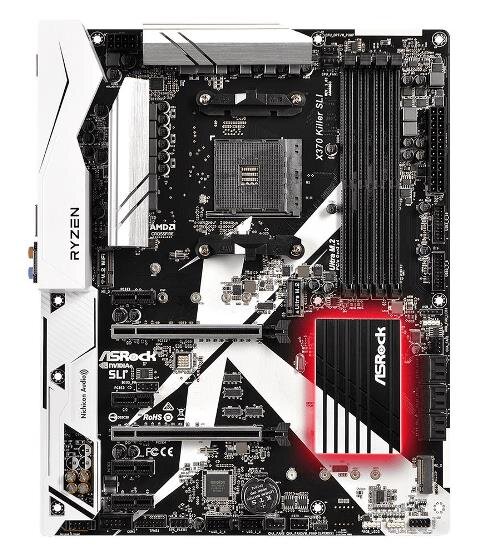
В каждой материнской плате есть специальный разъем – сокет, который нужен для того, чтобы установить процессор. Сокет бывает двух видов: для процессоров AMD или Intel.
Сокеты Intel: Socket 370; Socket 423 (Pentium FOUR); Socket 470; LGA 775; LGA 11-55; LGA 11-56; LGA 13-56. Сокеты AMD: Socket A, Socket AM2 или Socket AM3 и AM4.
ПРОЦЕССОР
Как известно, с каждой новой линейкой процессоров, Intel меняет сокет. Поэтому если вы хотите проапгрейдить свой компьютер новым процессором от Intel, придется купить и новую материнскую плату с подходящим сокетом, но процессоры одной линейки могут меняться в плате сколько угодно. Пример: вы купили процессор intel i3-6300, который имеет сокет LGA 1151, в будущем вы сможете заменить его на intel i7-6700, так как i7-6700 имеет такой же сокет LGA 1151. У AMD замена сокетов происходит реже, поэтому в некоторых случаях вы сможете сэкономить и не менять материнскую плату.
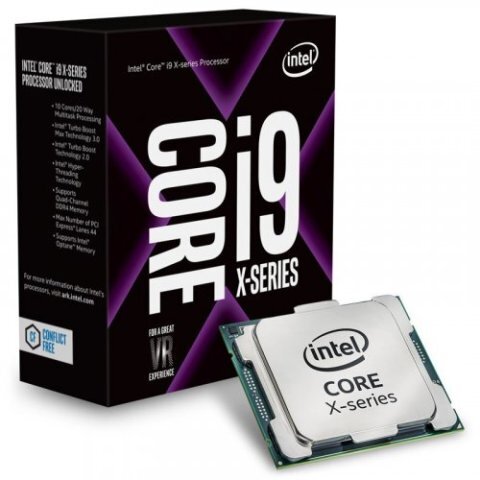
При выборе процессора стоит смотреть на тип поддерживаемой памяти(ОЗУ) и количество поддерживаемой памяти(ОЗУ), а так же на совместимость сокетов с материнской платой и кулером.
ОЗУ
Сегодня существует большое количество различных ОЗУ, имеется три актуальных вида DDR3(устаревает), DDR4, DDR3L, при выборе нужно акцентировать на этом внимание и смотреть, чтобы материнская плата и планки оперативной памяти соответствовали друг другу (то есть, материнская плата поддерживала DDR4 и сами планки были DDR4). Еще стоит сказать о размере оперативной памяти SO-DIMM, SO-DIMM применяется в ноутбуках и имеет уменьшенные габариты. Так же нельзя забывать смотреть на максимальное количество ОЗУ, которое поддерживает ваш процессор и материнска плата. Допустим, материнская плата имеет лимит в 64ГБ, а процессор 32ГБ, таким образом, поставить максимальный размер оперативной памяти вы сможете всего лишь 32ГБ.
ВИДЕОКАРТА
По идее(почему по идее, поясню позже), в любую материнскую плату можно вставить любую видеокарту(за исключением очень старых видеокарт), главное, чтобы у материнской платы был PCIe x16 в количестве 1 или более. Поэтому, видеокарту можно выбирать любую, но стоит смотреть на ее разъемы для монитора, дабы не ошибиться в соединении монитора с видеокартой, на данный момент, оптимальным каналом соединения монитора и видеокарты является HDMI. Можно так же смотреть на совместимость версий PSI Express, но обычно все современные материнские платы и видеокарты имеют версию 2.0 и выше, и влияет это не на совместимость, а на быстродействие(хотя это тоже можно отметить, как совместимость комплектующих).
Стоит пояснить, почему же все-таки: "По идее, в любую материнскую плату можно вставить любую видеокарту" - в чем заключается это "по идее"... Так вот, заключается оно в том, что современная материнская плата может быть совместима с любой современной видеокартой. Можно ставить старую видеокарту в совокупности с новым процессором и новой матерью, однако, о компетентности такого решения можно желать лучшего. К примеру, мы купим новенький i5-7600k и новенькую материнскую плату под него, но поставим geforce GTX 440. С такой сборкой, мы почувствуем лишь минимальный прирост производительности (имею ввиду графические приложения), так как процессор будет выполнять работу быстро, но видеокарта свою часть работы не будет обрабатывать должным образом. Получается, видеокарта будет тормозить процессор. Чтобы такого не было, нужно всего лишь обновить видеокарту на более мощную. Благо о оптимальности сборок есть большое количество видео на различных ресурсах.
А тем, кто хочет узнать поподробне о PCIe, я предоставлю отдельный небольшой пласт информации: PCIe-x16 2.0 — слот второго поколения, PCIe-x16 3.0 — третьего поколения. Выглядят они одинаково, но 3.0 содержит двойные полосы пропускания и поддерживает карты на слоте 2.0(то есть, если материнская плата будет иметь версию PCIe-x16 3.0, а видеокарта будет иметь версию PCIe-x16 2.0 то система будет работать на меньшей версии, в нашем случае будет использоваться PCIe-x16 2.0, чтобы этого избежать, нужно смотреть поддержку версии PCIe-x16 3.0, как на видеокарте, так и на материнской плате). Запуск PCIe x16 — 3.0 на входе 2.0 уменьшает показатели в графических приложениях.
Если вы хотите играть в требовательные игры на своем компьютере, вам безусловно понадобится PCIe-x16 3.0.
Так же советуем ознакомиться с нашими СОВЕТАМИ ПО ПОДБОРУ КОМПЛЕКТУЮЩИХ.