Найти в Дзене
Сам себе сисадмин

Флешка сисадмина

В моей предыдущей статье мы рассмотрели как с нуля создать системный загрузочный диск на флешке, который позволит получить доступ к информации на компьютере, который по причине сбоя перестал загружаться. Данная сборка содержит в себе много разных полезных программ для сисадмина, платных и бесплатных. Как правило, мы пользуемся ими когда загружаем систему с флешки, но что делать, если нам нужно использовать эти программы в текущей установленной операционной системе для диагностики или восстановления системы? В этом случае мы можем временно установить весь пакет программ на виртуальный диск, т.е. не устанавливая их непосредственно в систему. Давайте рассмотрим, как это сделать. Подключаем заранее подготовленную флешку к компьютеру. Заходим в корневой каталог флешки. Далее заходим в папку 2k10. Запускаем файл SetLDR-2k10.ехе В появившемся окне нажимаем setup. Через несколько секунд появится виртуальный диск Y Затем возвращаемся в корневой каталог загрузочной флешки. После запуска P2St
В моей предыдущей статье мы рассмотрели как с нуля создать системный загрузочный диск на флешке, который позволит получить доступ к информации на компьютере, который по причине сбоя перестал загружаться. Данная сборка содержит в себе много разных полезных программ для сисадмина, платных и бесплатных. Как правило, мы пользуемся ими когда загружаем систему с флешки, но что делать, если нам нужно использовать эти программы в текущей установленной операционной системе для диагностики или восстановления системы?

В этом случае мы можем временно установить весь пакет программ на виртуальный диск, т.е. не устанавливая их непосредственно в систему. Давайте рассмотрим, как это сделать.

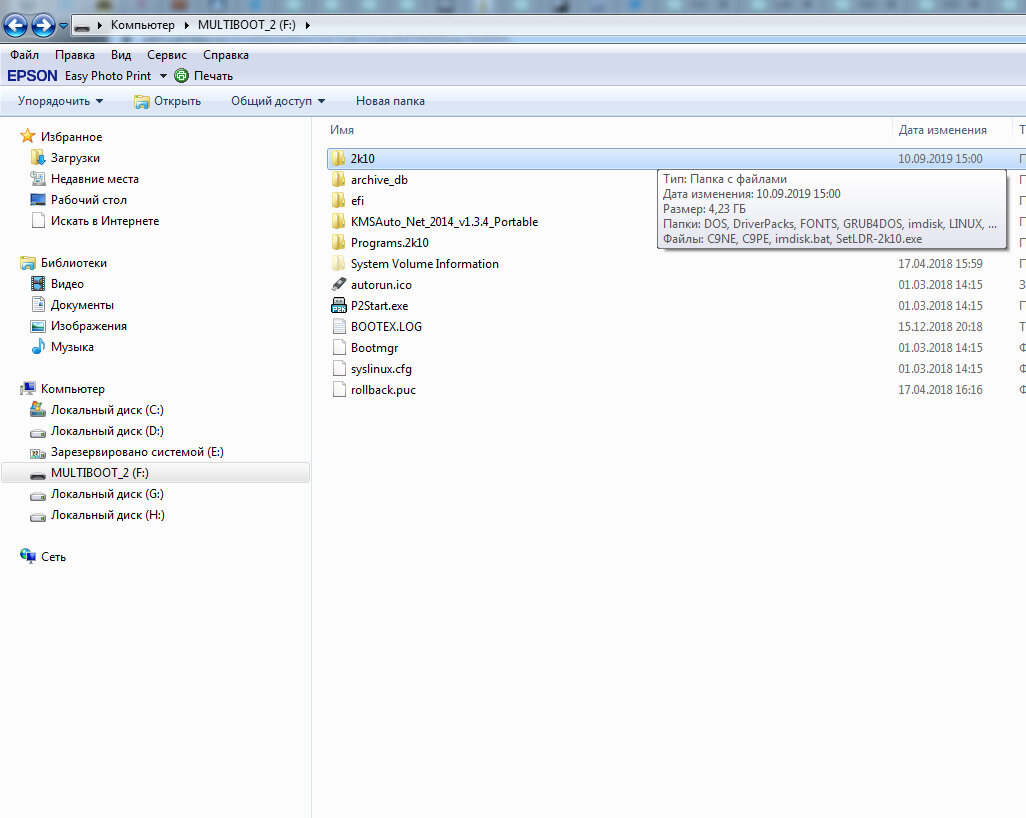
Подключаем заранее подготовленную флешку к компьютеру. Заходим в корневой каталог флешки.

Корневой каталог загрузочной флешки

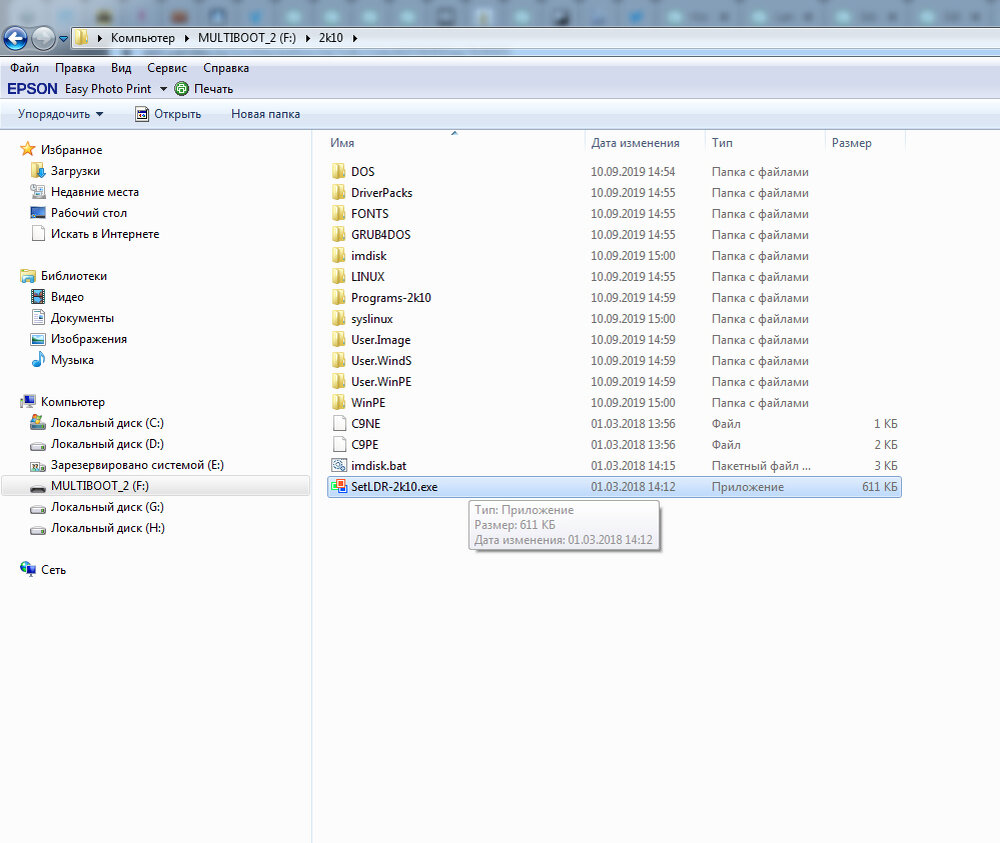
Далее заходим в папку 2k10.

Содержимое папки 2к10

Запускаем файл SetLDR-2k10.ехе

В появившемся окне нажимаем setup.

Создание виртуального диска с программами 2к10
Успешное создание виртуального диска

Через несколько секунд появится виртуальный диск Y

Виртуальный диск Y имеет туже метку, что и реальный загрузочный диск.

Затем возвращаемся в корневой каталог загрузочной флешки.

Запускаем файл P2start.exe  в корневом каталоге загрузочного диска.
Запускаем файл P2start.exe в корневом каталоге загрузочного диска.

После запуска P2Start.exe. появится ярлык в трее.

P2strat.exe
P2strat.exe

Этот загрузчик ищет виртуальный диск Y с нашими программами и прописывает их в меню пуск.

Вкладка Programs-2k10 c программами для сисадмина.

После выгрузки P2strat.exe и извлечении загрузочной флешки, виртуальный диск и вкладки в меню Пуск исчезают. При работе с программами 2к10, загрузочная флешка должна быть всегда подключена. Все программы во вкладке Programs 2k10 имеют краткое описание их назначения и возможностей. Теперь можно использовать программы по назначению. Спасибо за внимание. До встречи в следующем обзоре.

Краткое описание программ сисадмина

P.S. Будет полезна статья Установка Windows за 10 мин с помощью универсального образа.