Господа! Нам предстоит не сложная, но очень ответственная задача! Необходимо позаботится о сохранности честно награбленных сокровищ! Для этого сегодня немного поработаем с "Creation Kit". Программа полезная, но крайне не дружественная к пользователям. Особенно к тем кому английский язык не родной...
Начнем с того, что запустим Creation Kit и загрузим базовый модуль "Skyrim.esm". Об этом немного говорилось тут. Самое начало статьи.
Начнем с того, что найдем место, где будем зарывать наш клад.
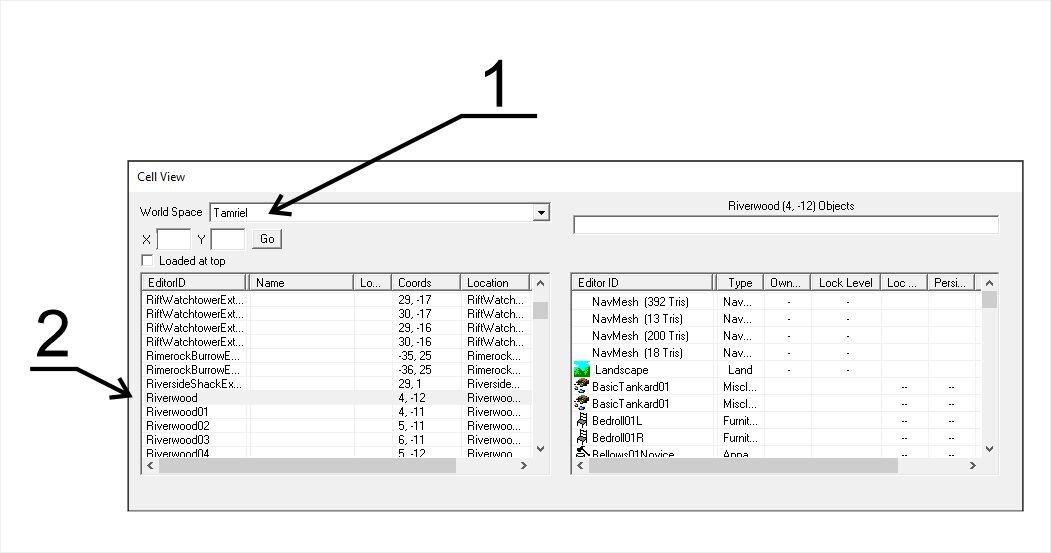
В первом списке из всех доступных областей выбираем Тамриэль (Tamriel) а во втором более конкретное место, наш родной Ривервуд. (Riverwood). Кликаем на Ривервуде и местность подгружается.
Надо сказать, что управление в этом окне ужасное... И лишь продукция медоварни "Черный вереск" помогла что-то понять.
Для начала как управлять камерой. С помощью вращения колесика мыши можно приближать и удалять камеру. Если нажать на колесико мыши, держать его и двигать мышкой - можно двигать и камерой. И если удерживать на клавиатуре кнопку "Shift" и двигать мышью - можно осматриваться по сторонам. В принципе это позволяет нам ориентироваться на местности.
В качестве места для нычки я выбрал скалу посреди реки чуть выше лесопилки. Место хорошее, но ему необходим подобающий декор. В окне "Object Window" идем в раздел "WorldObjects" - "Static". В это разделе можно найти разного рода модели которые можно использовать. Собственно, когда мы делали свое оружие, то именно в этот раздел добавляли новую для игры модель.
В разделе "CLUTTER" подраздел "Bones" мы найдем подходящие украшения. Если на какой-либо модели нажать правую кнопку мыши и выбрать "Preview" то можно посмотреть как она выглядит.
Вот, к примеру. Красота! Из этого списка перетаскиваем нужный объект в "игровое" окно. Выходит примерно так:
Фишка в том, что вот так ровно разместить объект довольно не просто. Выбрав его, можно перемещать в горизонтальной плоскости с помощью стрелочек на клавиатуре. А вверх или вниз с помощью клавиш "PageUp" и "PageDown". Чтобы повернуть - нужно зажать правую кнопку мыши и двигать ей. Перемещение в пространстве выходит заметными рывками и точно выставить на нужное место не получится. Для более точного размещения жмем на объекте правую кнопку мыши и выбираем "Edit". Открывается такое вот окно:
- Position - позиция, местоположение объекта. X,Y - координаты на горизонтальной плоскости, а Z - высота. Число можно поставить любое вручную (значение указано примерно в миллиметрах) или если нажать на стрелочки вверх-вниз рядом с числом, то оно изменится на то значение, что в соседней ячейке (в данном случае на 1.0000)
- Rotation - понятно, что поворот объекта относительно той или иной оси. В данный момент объект повернут на 42.215 градуса относительно вертикальной оси, оси Z. (повернуть объект м
- Scale - тут тоже все просто. Это размер. В данном случае я увеличил черепушку в полтора раза.
Добавляем подобным образом еще декора. Добавляем также наш сундук из раздела "WorldObjects" - "Static" - "Container" видим целую кучу разных емкостей. Бочки, сундуки, ящики, шкафы... Я выбрал фалмерский. Вышло вот так в итоге:
Все очень мило, но надо этот сундук заполнить содержимым! Открываем его... Для этого жмем на нем правую кнопку и пункт "Edit" а в открывшемся окне кнопочку "Edit Base"
Сундук вышел совершенно стандартным. Надо его исправить. Для начала очистим его содержимое. Вот эта табличка с зелеными кубиками. Это уровневое снаряжение, т.е. если вы откроете этот сундук на первом уровне будет одно содержимое, а если на сороковом - другое. Жмем на пункт списка а после клавишу "del" на клавиатуре. Таким образом очищаем сундук.
Меняем ему имя (name) собственником сундука ставим "Player" чтобы потом не пришлось стражникам доказывать, что это ваши вещи) Из окна "Object Window" из пункта "Items" перетаскиваем в сундук что душе угодно) Не забываем сохранить результат труда в виде мода (то что я сделал можно скачать тут) и подключить его к игре с помощью мод-менеджера.
Хорошее подспорье в начале игры! )) Чит, конечно)
Надеюсь вы узнали сегодня что-то новое и полезное для себя. Не забывайте ставить "лайк" и подписываться на канал если вам понравилось. Спасибо за внимание!