Доброго времени суток. Как я и обещал в своём Telegram-канале, я выкладываю статью сегодня. Вчера, к сожалению, написать не получилось из-за нехватки времени.
Каждому обладателю компьютера или ноутбука на Windows хоть раз хотелось отключить девайс так, чтобы открытые на нём приложения сохранились после его включения. Но вот беда - после завершения работы устройства, все открытые окна на нём закрываются, а значит сразу же после этого продолжить свою работу, увы, нельзя. На такие случае в Windows предусмотрен, так называемый, режим гибернации. На некоторых компьютерах данный режим по умолчанию уже включен, а на некоторых - нет.
Если в окне выключения компьютера помимо основных режимов (спящий, завершение работы и перезагрузка) есть режим гибернация, значит он уже включён в компьютер по умолчанию. Если же его нет, можете смело продолжать читать статью.
Приступаем к включению режима
Для начала, нажмём правой кнопкой мыши на иконку "Пуск" в левом нижнем углу. После данного действия откроется список операций.

В появившемся окошке выбираем "Управление электропитанием".
Возможно, данный способ будет корректно работать только на ноутбуках. Проверить я это не могу, т.к. у меня есть только ноутбук.
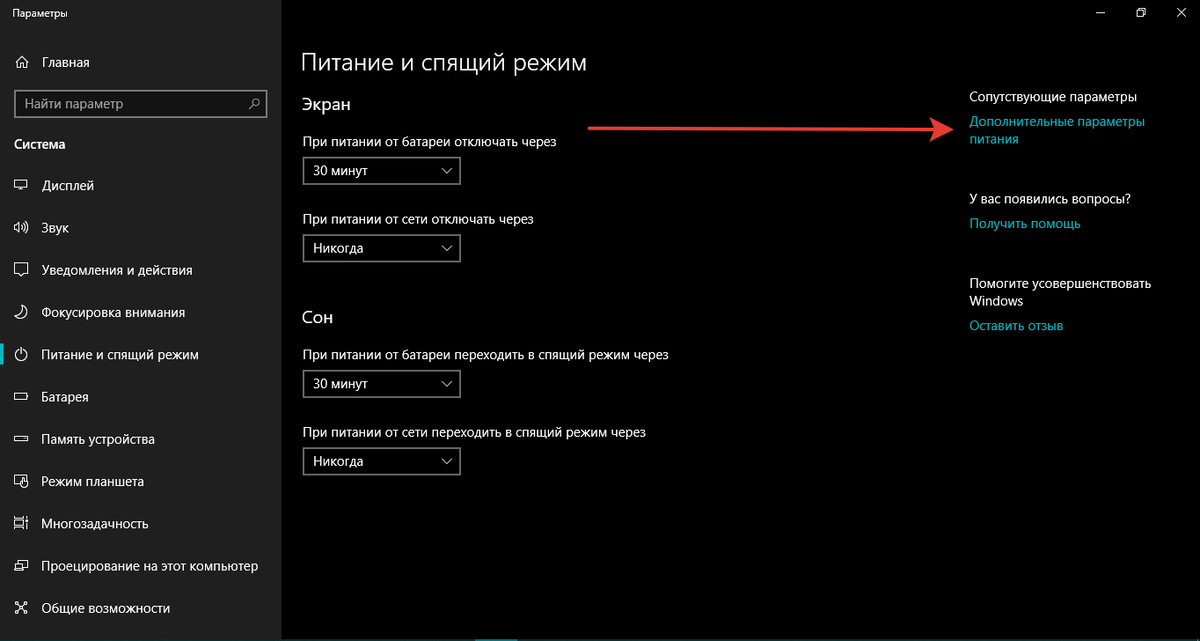
Теперь, нажимаем на строку, указанную стрелкой на скриншоте выше. Открывается новое окошко:
Теперь нажимаем на "Действие при закрытии крышки". (На компьютерах данный раздел может называться по-другому.)
А далее нажимаем на "Изменение параметров, которые сейчас недоступны". (Необходимы права администратора на устройстве. Если их нет, попросите админа включить данную функцию самостоятельно.)
После нажатия на эту строку, все галочки станут доступными. Ставим галочку напротив "Режим гибернации".
Теперь помимо спящего режима, завершения работы и перезагрузки в окне выключения компьютера будет присутствовать режим гибернации. После его включения, компьютер выключится как при завершении работы, но после включения все ранее открытые приложения будут возобновлены.
До скорого.