Доброго времени суток. Поводом для написания данной статьи послужило то, что совсем скоро, а именно 14 января 2020 г. Microsoft прекращает поддержку, наверное, самой популярной среди пользователей Windows 7. Конечно, некоторых это не переломит, и они будут продолжать пользоваться данной ОС. Но я все же,советую перейти на новенькую Windows 10. Что же представляет из себя эта ОС?
Разработчики десятки "постарались на славу". Они впихнули в неё все, что только можно было придумать. Куча слежки, отовсюду идет сбор информации о пользователе и т.д. Сегодня мы поговорим о том, как избавиться от всего ненужного в Windows 10 и ускорить работу этой ОС.
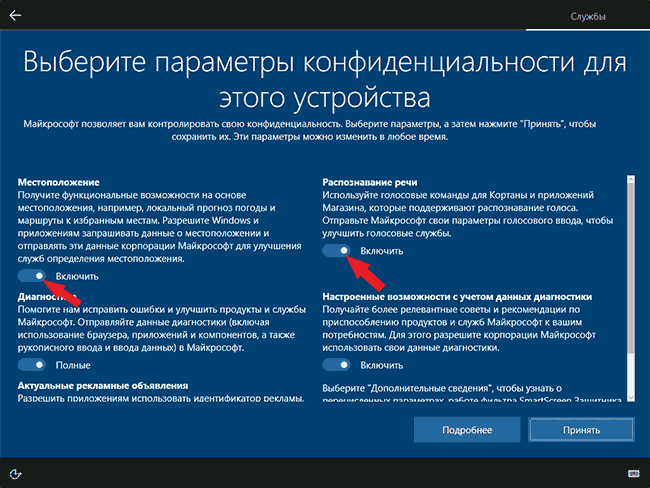
1. Процесс оптимизации начинается еще в тот момент, когда происходит только установка Windows 10. Когда вы увидите пункт "Выберите параметры конфиденциальности для этого устройства" переводим все пункты в положение "выкл"(по умолчанию они будут все включены).
2. После того, как завершится установка Windows 10, советую сразу скачать все необходимые драйвера. И хотя данная ОС практически полностью автоматизировала этот процесс (в Win7 такого не было), всё же стоит зайти на официальном сайт производителя вашего "железа" и проверить актуальность установленных у Вас драйверов. Также не рекомендую пользоваться различными драйвер-паками, они могут нарушить последовательность установки драйверов. Наиболее оптимальный порядок: сначала установить драйвера для материнской платы, потом для видеокарты, а потом для всего остального.
3. Отключение индексации данных. И сразу важный момент. Если вы часто пользуетесь поиском, не советую отключать данный параметр. Индексация данных делает процесс поиска файлов, папок и т.д. более быстрым, поэтому, если на Вы не слишком часто пользуетесь поиском, индексацию можно отключить. Как это сделать?
Заходим в "Проводник", находим диск, на котором хотим отключить индексацию, щёлкаем по нему правой кнопкой мыши и выбираем "Свойства". В самом низу будет пункт "Разрешить индексировать содержимое файлов...", убираем галочку и жмем "ОК".
Вылезет следующее окно. Нажимаем ОК.
Далее он может потребовать права администратора, в этом случае жмем "Продолжить". Если вылезет окно с ошибкой о том, что процесс не может получить доступ к файлу, просто жмём "Пропустить все".
Такую операцию следует проделать с каждым диском, если их более одного.
4. Настраиваем параметры конфиденциальности. Идем по следующему пути: Пуск-Параметры-Конфиденциальность. В разделе "Общие" отключаем все пункты.
В списке слева у Вас будет еще множество других пунктов, не ленимся, проходим каждый из них и отключаем там всё, что нам не нужно (а такого там 95%). Я остановлюсь лишь на том, что можно оставить включенным по тем или иным причинам.
Камера. Если вы пользуетесь приложениями для видеосвязи или другими приложениями, которым нужен доступ к камере, оставляете этот пункт включенным и выбираете только то приложение, которому хотите разрешить доступ. Например, Skype.
Микрофон. Принцип тот же, что и у камеры.
Уведомления. Я не отключаю данный пункт, так как могут приходить важные уведомления от антивируса и всего остального.
Также я оставил включенными пункты: Календарь, Задачи, Диагностика приложений, Документы, Изображения, Видео, Файловая система. Последние четыре пункта не отключать полностью. В них можно лишь отключить доступ приложениям Xbox.
Также хочу сказать, что данные параметры не являются универсальными Каждый настраивает компьютер под себя и отключает только те службы, которыми он не пользуется.
5. Параметры быстродействия. Если вы работаете на слабеньком ПК и для Вас важна не красота, а производительность, тогда этот пункт для Вас. Заходим в "Проводник", слева находим "Этот компьютер", жмем по нему правой кнопкой мыши и выбираем "Свойства". Появится вот такое окно, где мы выбираем пункт "Дополнительные параметры системы".
В разделе "Быстродействие" жмем на "Параметры".
И далее будет показан список, где вы сможете убрать ненужные визуальные эффекты.
Продолжение данной темы вы можете найти здесь.
Не забудьте поставить лайк если вам понравилась статья и подписывайтесь на канал.