Всех приветствую, для начала сразу предупрежу, что это руководство не о подборе комплектующих, а о том как правильно собрать компьютер. Не будем долго тянуть, давайте ближе к делу.
Шаг первый: (установка блока питания)
Представим, что все комплектующие у вас на руках и вы не знаете что с этим всем делать и как всё собрать так, чтобы всё не сгорело.
Для начала нам нужно открутить обе стенки корпуса.
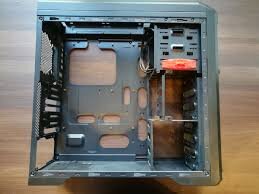
Итак, перед нами открытый корпус. Берём блок питания и ставим его в корпус, в данном случае, в левый нижний угол проводами в корпус и кулером вниз. Затем прикручиваем его к корпусу. Все винты должны идти в комплекте с корпусом.
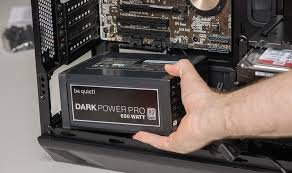
Шаг второй: (установка процессора)
Распаковываем материнскую плату и ставим в неё процессор.
Для того чтобы получить доступ к сокету вам необходимо вынуть ножку расположенную сбоку от сокета, приподнять эту ножку и открыть крепление.
Будьте внимательны:
Затем аккуратно ставим его в сокет, опускаем ножку и засовываем её под выступ из которого мы её вытаскивали.
Шаг тертий: (уст. оперативной памяти)
Достаём из упаковки оперативную память и ставим её в материнскую плату. Для этого необходимо открыть защёлки (как показано на фото)
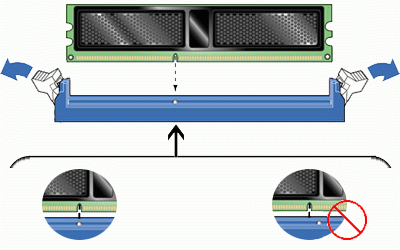
Итак, оперативная память уже поставлена и мы переходим к самому интересному.
Шаг четвёртый: (установка в корпус)
Теперь это чудо нам нужно поставить в корпус. Для этого нам понадобится непосредственно сама материнская плата, со всем что мы на неё поставили, заглушку и винты которые нам нужно взять из упаковки из-под материнской платы.
Затем, недостающие крепления для винтов вкручиваем где это необходимо и ставим материнскую плату.
После того как все винты совпадут, ставим сначала заглушку от материнской платы, затем ставим материнскую плату и прикручиваем к этим основаниям.
После того как мы закрепили материнскую плату в корпусе, можно приступать к следующему шагу.
Шаг пятый: (установка кулера)
На этом этапе нашей сборки мы разберём как же установить кулер на процессор. Для начала нам нужно взять термопасту или же термопрокладку идущую вместе с кулером.
Затем наносим термопасту, как это показано на фото. После чего нам нужно взять что-то чем можно будет размазать эту термопасту по всей теплоотводящей крышке процессора.
Отлично! Теперь мы можем приступать к установке кулера. Рассмотрим вид крепления кулеров для процессоров Intel.
После того как вы установили кулер, его нужно подключить к материнской плате.
Я рассмотрел самый распространённый вариант.
Но если у вас кулер другого типа, то в комплекте с каждым кулером всегда идёт инструкция по установке.
Шаг шестой: (уст. накопителей)
Теперь разберёмся куда же поместить наши твердотельные накопители. Каждый корпус уникален, следовательно в каждом корпусе корзины под жёсткие диски находятся в разных местах.
Рассмотрим первый случай. Для установки жёсткого диска нам всего лишь нужно поместить его в корзину для жд и, затем, закрепить его винтами.
Аналогично и на задней стенке пк.
После монтажа жёсткого диска нам нужно всё это дело подключить. Начнём с того, что нам нужно найти в комплекте вместе с мат.платой sata кабель.
Шаг седьмой:(подключение питания)
Что касается питания, то я советую подключать провода таким образом, чтобы большая часть проводов оставалась за задней крышкой корпуса.
- 1) Питание для материнской платы (от бп)
- 2) Питание для процессора (от бп)
- 3)Подключение usb 3.0 (от корпуса)
- 4)Для старых dvd (не используется)
Почти всё запитали, осталось только запитать жёсткий диск:
Шаг восьмой:(подключение передней панели)
Подключение передней панели является одна из самых непонятных этапив сборки пк. Давайте же разберёмся в этом. Подключение передней панели к материнской плате производится с помощью проводов идущих от передней панели и прямых рук.
Для начала вам нужно найти разъём с помощью которого мы будем подключать переднюю панель, он находится в самом низу материнской платы и представлен открытыми контактами.
Для подключения проводов передней панели к материнской плате нам нужно кое-что знать. Для начала взглянем на мат.плату,если приглядеться то мы увидим что, все эти контакты подписаны.
Теперь, когда мы видим названия, нам остаётся только соединить названия на мат.плате и названия на проводках идущих от передней панели пк.
Если вдруг вы что-то перепутаете, то ничего не случится, просто выключите компьютер полностью и переподключите проводки.
Шаг девятый:(подключение видеокарты)
Видеокарта крайне проста в установке. Для того чтобы установить видеокарту, нам нужно будет снять на задней части корпуса заглушку
После того как мы освободили место для установки видеокарты, нам нужно понять в какой же разъём её ставить? А поставить её нужно в слот pci-e (см.фото) Если их 3, как в нашем случае, то не теряемся и ставим в любой.
Теперь, когда карта установлена, нам нужно найти тот винтик, который мы только что открутили и закрепить им нашу видеокарту.
Теперь осталось только подключить дополнительное питание к нашей видеокарте. Для этого нам нужно убедиться нужно ли оно вообще нашей видеокарте? Если нужно, как в нашем случае, то на видеокарте будет виднеться разъём под дополнительное питание, а если же нет необходимости в дополнительном питании, то соответственно его не будет.
Шнур доп. питания видеокрты расположен на блоке питания и выглядит он так
Подключение элементарнейшее.
Берёте кабель и вставляете его в видеокарту до щелчка.
Заключительный десятый шаг: (установка корпусных кулеров)
Корпусные кулера играют огромную роль в охлаждении компьютера и их не стоит недооценивать. Они так же важны, как и процессорный кулер.
Важно! Для правильной циркуляции воздуха: передние кулера должны стоят на забор воздуха в корпус, а задние на выдув.
Установка же их элементарнейшая.
Находите место крепления, обычно это задняя и передняя часть корпуса, и крепите их туда.
После того как вы установили кулера, вам нужно найти на материнской плате разъёмы для их питания. Эти разъёмы очень похожы на разъём для процессорного кулера.
Корпусный кулер - CHA_FAN1,2,3...
Процессорный - CPU_FAN.
Ни в коем случае их не путать!
Теперь нам осталось только закрыть наш системный блок задней и передней крышкой, закрепить их винтами, включить наш пк и наслаждаться им.
- С вами был Art_Dzen
- Подписывайтесь на наши обновления и до новых встреч.