Этот эффект очень популярен среди фотографов, дизайнеров и людей творческих. Давайте разберем, как его сделать с помощью Фотошоп.
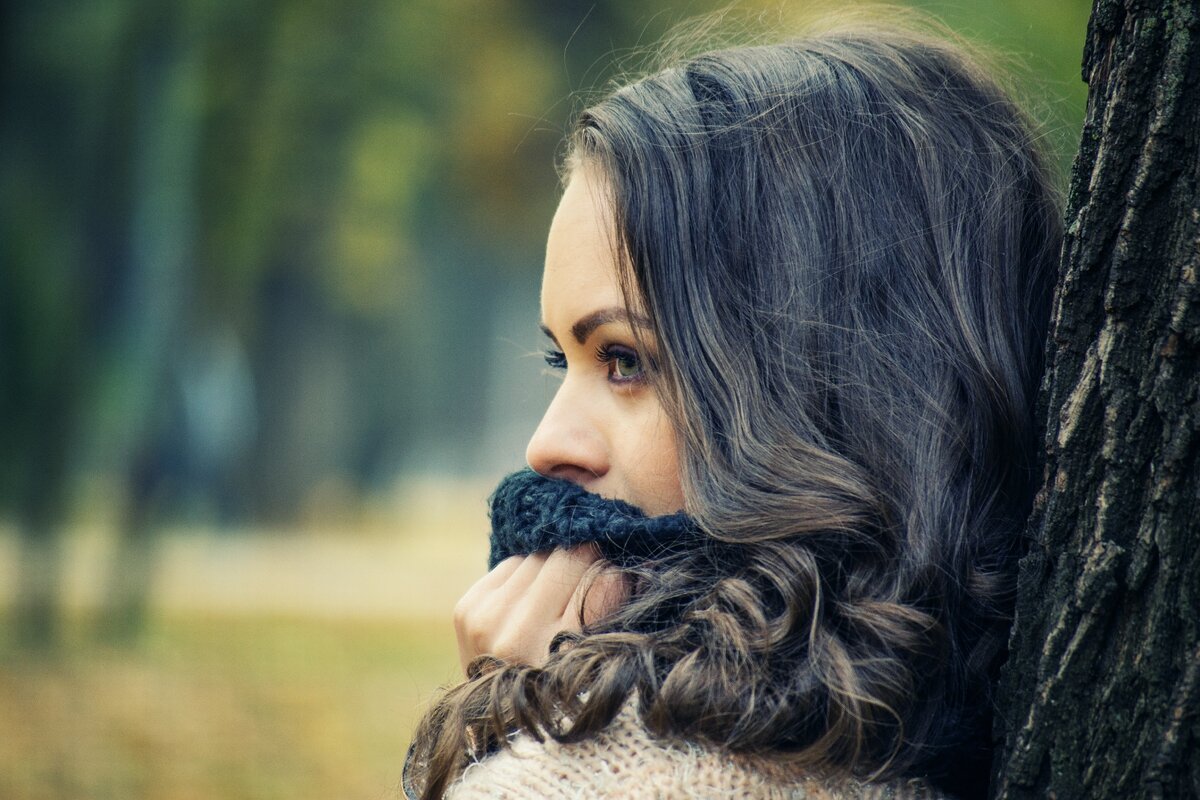
Берем фото девушку, я взяла такое
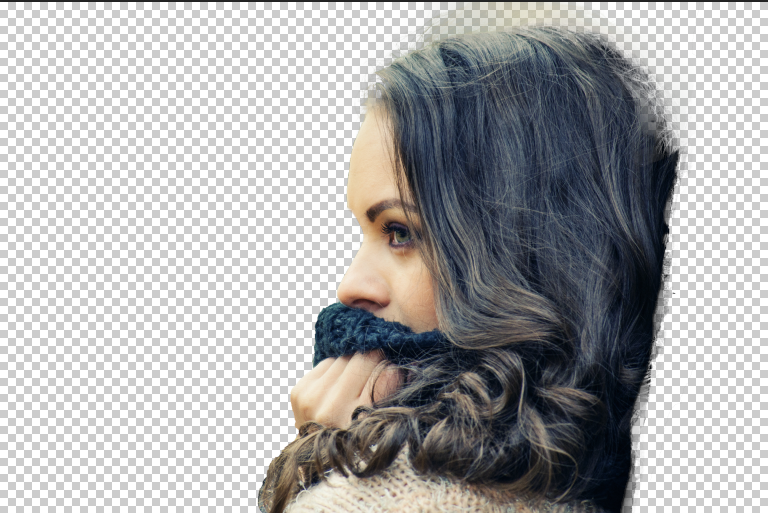
Вырезаем фото девушки. Как сделать, чтобы было красиво-я описала в статье - " 5 минут и сложное выделение волос с ФОТОШОП готово".
У меня получилось так
Создаем копию слоя Ctrl+J и применяем слой-маску. Для этого, нажимаем прав.кнопкой мыши на иконке слой-маски-> Применить слой-маску.
Обесцвечиваем девушки Shift+Ctrl+U.
Выключаем два нижних слоя
Делаем кадрирование. При этом я немножко увеличу размер холста, т.к. сверху девушки и сзади будут размещен осенний парк.
Под слоем девушки создадим корректирующий слой -> Цвет -> Заливка цветом (белый)
Над слоем девушки размещаем слой с нашим осенний лес.
Снизим прозрачность слоя, так чтобы было видно контуры девушки.
С помощью трансформации Ctrl+T перемещаем, как должна будет отображаться картинка. Увеличиваем, как необходимо (чтобы не потерять пропорции, удерживай Shift)
Теперь можно вернуть обратно прозрачность слоя на 100%. И выделим девушку, для этого держим Ctrl и щелкаем на слой с девушкой.
Создадим слой-маску на слое с лесом. Для этого встаем на слой лес и нажимаем внизу панели слоев на иконку слой-маски
Сделаем копию слоя с девушкой. Держим Alt и перетаскиваем слой девушки выше слоя с лесом.
И ставим режим наложения "Замена Светлым"
Также уменьшим на этом слое непрозрачность до 50% и создадим слой-маску для слоя девушка копия.
Берем инструмент кисточка, цвет - черный, непрозрачность кисти 40%. Стоя на слой-маске уберем части тела девушки, которые будут скрыты лесом: волосы, ворот свитера и т.д.
Тоже самое проделываем со слоем 1 (лесом), только убираем изображение с лица и руки девушки
Меняем цвет заливки, как столы деревьев. Для этого дважды щелкаем кнопкой мыши на слое заливки (миниатюра заливки) и выбираем цвет деревьев.
Создаем копию слоя с лесом. Держим Alt и перетаскиваем слой верх над слоем лес. Удаляем старую слой-маску, для этого на слой-маске правой кнопкой мыши - > Удалить слой-маску. И создаем новую слой-маску черную.
Режим наложения делаем "Замена Светлым"
Кисточкой белого цвета, проявляем места, где бы вам хотелось, чтобы было видно. Я проявила водопад.
Над всеми слоями создаем корректирующий слой -> Цвет... и делаем заливку цветом e9cdcd. Режим наложения для данного цвета-Умножение. Непрозрачность 20%
Создаем сводный слой Alt+Ctrl+Shift+E и обесцвечиваем слой Shift+Ctrl+U . Режим наложения для этого слоя "Мягкий Свет" и понимаем непрозрачность до 30%
Тем самым мы увеличим контраст. Изображение готово)
Понравилась статья - ставь лайк. Чуть позже напишу еще один пример похожего эффекта.
ПОДПИСЫВАЙСЯ на канал и пиши комментарии - нравится или что тебя не устраивает.
Узнать больше о работе в Photoshop
СегодняПолная статистика будет доступна после того, как публикация наберет больше 100 просмотров.
Акварельный эффект в Фотошоп
В данной статье я расскажу (верней покажу), как в Фотошоп создать акварельный рисунок. Он отлично подойдёт для оформления ваших фотографий для публикации в социальных сетях.
Для работы нам понадобятся текстура акварельной бумаги и любое изображение, например, с пейзажем. Так же мы будем использовать специальные акварельные кисти для создания неповторимого эффекта.
Смотрите видео и повторяйте.
Не забываем ПОДПИСЫВАТЬСЯ и ставить лайки. А также делитесь своими работами в комментариях. Мне будет очень приятно видеть, что снимаю и пишу не зря!
Фотошоп с нуля 4.0 супер курс от А до Я - здесь
Посмотри полный каталог курсов здесь