В этой статье покажу способ добавления фотографий, которым пользуюсь я.
Конечно, удобнее всего в Инстаграм добавлять фотографии с телефона или с планшета. Но иногда возникают ситуации, когда нужно добавить фотографии с компьютера или ноутбука.
Если просто открыть аккаунт в любом браузере, то будет возможность просматривать фотографии, ставить лайки, добавлять комментарии. Но вот сделать новый пост не получится.
Я предлагаю простой и удобный способ добавления фото в Instagram без использования дополнительных приложений и программ, а с помощью браузера. И на конкретном примере покажу, используя браузер Google Chrome. Честно говоря, я привыкла к этому способу и другие варианты не пробовала, но на сколько я знаю, такие манипуляции можно делать практически в любом браузере.
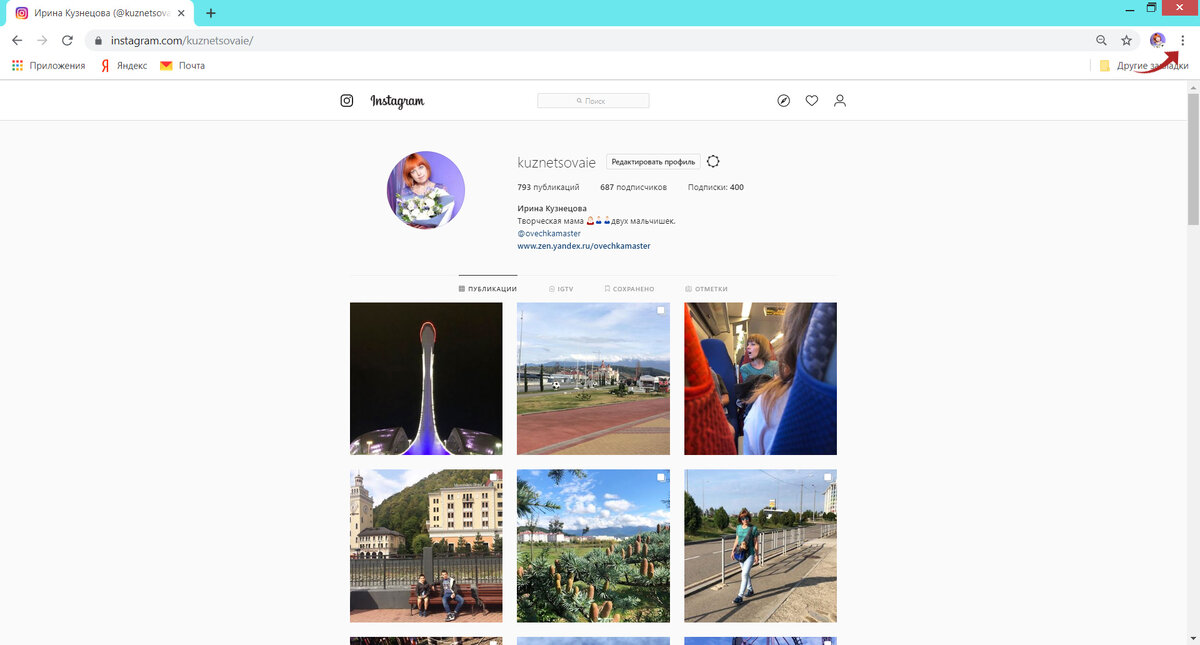
Заходим в свой аккаунт (под своей учетной записью). Дальше находим три точки в верхнем правом углу, дальше выбираем "Дополнительные инструменты", дальше "Инструменты разработчика".
Либо второй вариант - можно нажать правую кнопку мыши и в новом окне выбрать "Просмотреть код".
Либо третий вариант - просто нажать сразу три клавиши - Ctrl +Shift +I.
Дальше нажимаем на иконку, похожую на мобильный телефон.
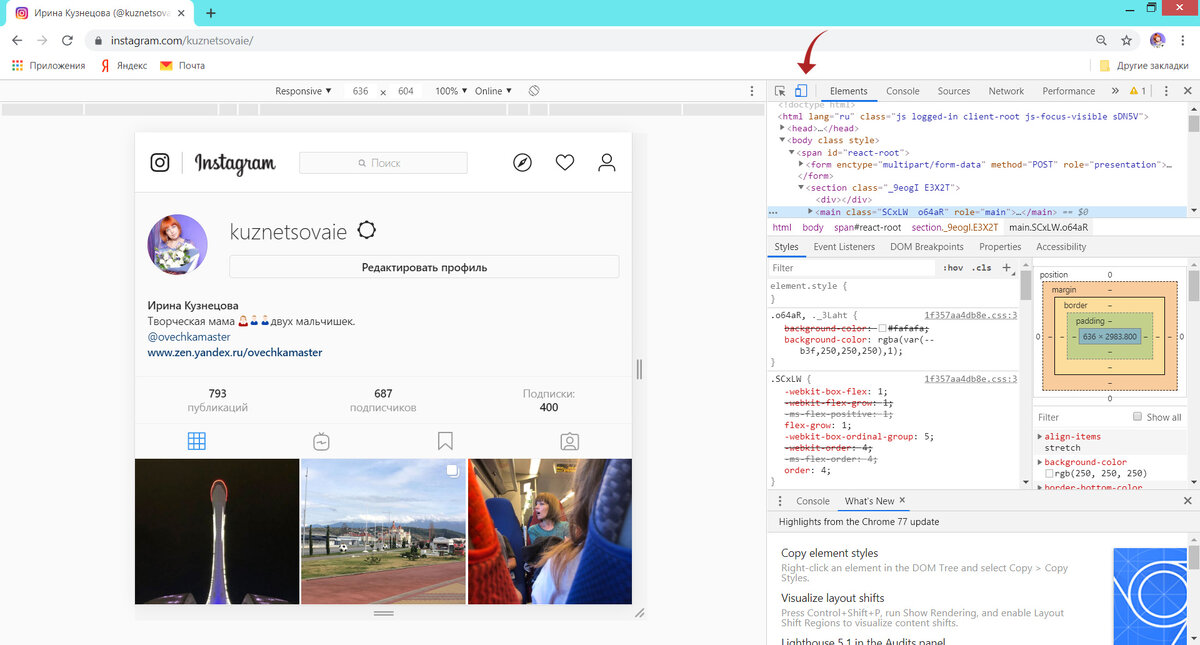
Получаем такой внешний вид. Дальше делаем обновление, нажимаем F5.
И появляется "+" для добавления фотографий. Иногда этот плюсик появляется сразу после нажатия на иконку, похожую на мобильный телефон.
Нажимаем на плюсик и добавляем нужную фотографию.
Теперь ее можно отредактировать: повернуть на 90 или 180 градусов, изменить размер.
Также можно подкорректировать, использовав любой из предложенных фильтров.
А теперь нажимаем "Далее" и как обычно переходим на этап описания фотографии.
Можно точно также указать хештеги. И дальше нажимаем "Поделиться".
Вот и все, фотография добавлена!
И переходим в "обычный" режим.
Спасибо за внимание. Надеюсь, что статья была полезной.
Если вы знаете еще более простые способы добавления фотографий с компьютера без использования специальных приложений, делитесь информацией в комментариях. Буду благодарна.
Если вам понравилась моя статья - ставьте лайк и подписывайтесь на мой канал, чтобы не терять меня в ленте новостей.