Приветствую, Читатель!
В своей первой статье расскажу о том, каким образом был создан аватар для моего канала.
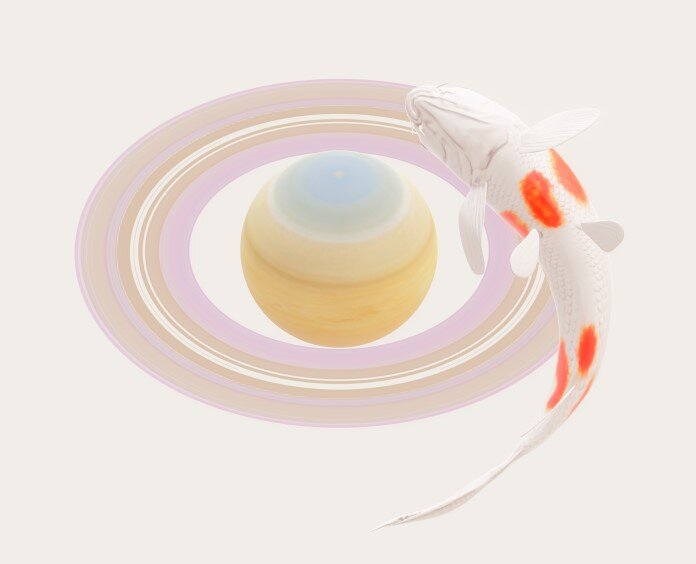
Использовать личное фото не хотелось, взять какую-то картинку из интернета - скучно.
И тут мне вспомнилась программа, которая раскрасила мой рабочий день, когда в офисе не было интернета - Paint 3D.

Итак, держите инструкцию!
1. Открываем программу и заходим в "Трехмерные фигуры":
2. Затем переходим в библиотеку:
3. В открывшейся панели выбираем раздел "Космос", а после планету "Сатурн":
4. Появившееся изображение на экране переворачиваем с помощью зажатия правого ползунка "Поворот по оси X":
5. Далее, по принципу третьего пункта находим карпика Кои:
6. Да, после загрузки он выглядит не очень:
7. Перевернем его так же, как и в четвертом пункте, чтобы видеть пузико рыбки, а также уменьшим (для этого нужно угловой квадратик, зажав его мышкой, потянуть к центру):
8. Теперь у нас есть две фигуры на белом фоне. Убираем прозрачный фон, через вкладку "Холст" в верхней панели программы:
9. После можно добавить фильтр через верхнюю панель "Эффекты", тем самым изменив цвет фона:
Итак, все готово! Теперь можно сохранять изображение через "Меню" в левом верхнем углу программы.
Творите! До встречи!