В нашей первой статье мы кратко ознакомили вас с режимом декс. Сегодня мы начинаем серию статей, чтобы более подробно ознакомиться с этой технологией. Что она дает? Плюсы и минусы.
Имеем в наличии смартфон Samsung Galaxy S8+, док-станцию Samsung DeX Station, кабель HDMI, зарядное устройство и беспроводной комплект клавиатура + мышь Logitech MK240, монитор LG W2486L / ТВ Samsung. Подключаем все кабели к док-станции. в разъем USB подключаем USB-приемник от комплекта Logitech. Возможны другие варианты подключения, с ними можно ознакомиться в нашей статье. Вставляем смартфон в док-станцию, автоматически запускается режим декс.
Экран режима DeX
Экран режима декс похож по стилю на главный экран в ОС Windows. Принципы работы практически такие же. Внизу можно увидеть панель для работы с приложениями, панель задач и панель с некоторыми настройками. В правом нижем углу привычно располагается панель с часами и датой.
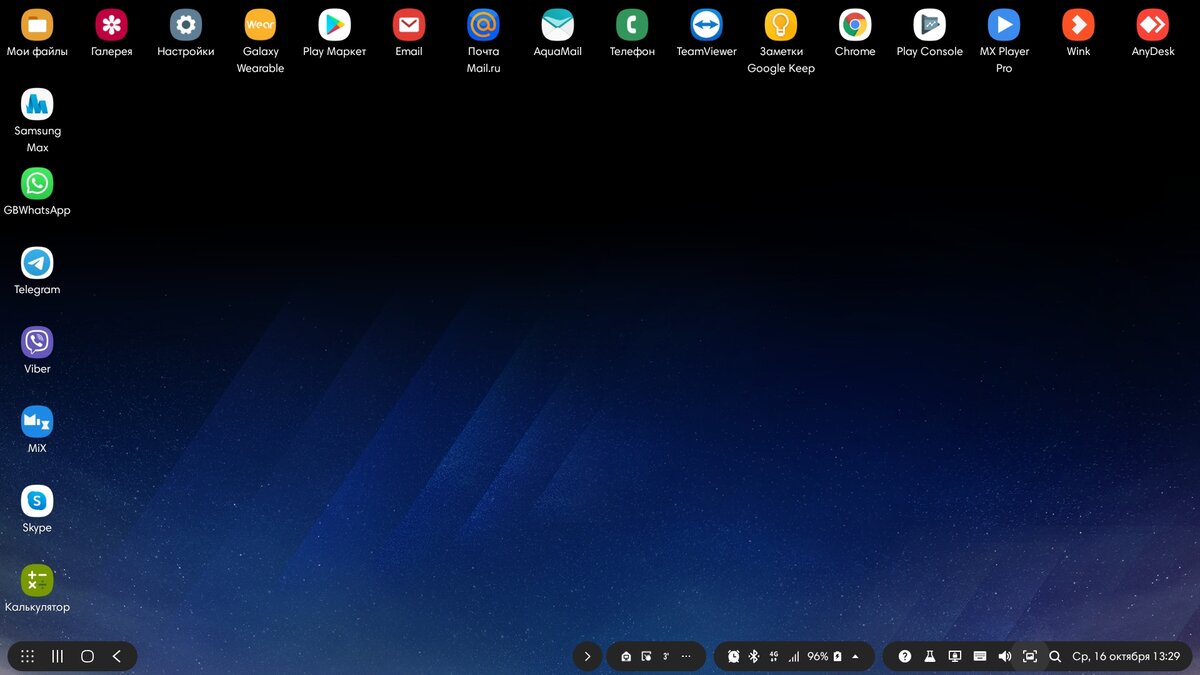
Рассмотрим подробнее нижнюю панель задач. В левом углу нижней панели имеются значки для работы с приложениями.
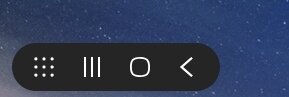
Первая иконка открывает список приложений, доступных в режиме декс. Одним кликом можно запустить приложение. При нажатии правой кнопки мыши запустится меню, с помощью которого можно приложение удалить, добавить на главный экран и пр.
Вторая иконка открывает перечень запущенных приложений. Можно закрыть по отдельности каждое приложение нажав на крестик над каждым приложением или закрыть все запущенные приложения, кликнув на команду "Закрыть все" в правом верхнем углу.
Третья иконка сворачивает все приложения, открывает главный экран.
Далее следует панель приложений. Открытые приложения видны в панели задач на главном экране. Кликом на иконке приложения можно переключаться между задачами.
Панель настроек открывается кликом на треугольник рядом с уровнем заряда. Панель аналогична шторке, которая открывается в верхней части на смартфоне. Здесь можно включить/отключить Wi-Fi, мобильный интернет и пр.
Рассмотрим подробнее панель задач. Первая иконка вызывает помощь по режиму DeX. Следующая иконка вызывает настройки режима DeX Labs, если она включена.
Следующая иконка блокирует смартфон и экран DeX.
Нажав на иконку клавиатуры Вы вызовете экранную клавиатуру для набора текста. Кстати, в DeX язык клавиатуры меняется комбинацией клавиш Shift+пробел.
Кликнув правой кнопкой на значке динамика вы откроете настройки аудиовыхода. Данная опция удобна при подключении к ТВ, звук можно выводить на его динамики. Или если вы используете внешнюю колонку.
Нажав левой кнопкой мыши на иконке динамика вы откроете настройки звука, аналогичные настройкам на смартфоне.
С помощью следующей иконки можно сделать скриншот экрана, затем либо отредактировать его или поделиться в приложении.
Если нужны более подробные настройки, воспользуйтесь приложением "Настройки"
Оно аналогично приложению на смартфоне за исключением первого пункта - Samsung DeX, в котором можно выполнить настройки данного режима.
Здесь Вы сможете настроить параметры экрана, настроить клавиатуру, мышь, включить DeX Labs (позволяет включить полноэкранный режим для нестандартных приложений).
Вот вроде бы и все, что касается главного экрана и первого запуска режима DeX. Если у вас возникли вопросы, пишите, будем рады помочь. В следующей статье мы рассмотрим программы и приложения, которые помогут вам решить ряд задач при работе в данном режиме.
Советуем к прочтению:
Наша первая статья "Первое знакомство с Samsung DeX"
Варианты подключения DeX
Если Вам интересна эта тема, подписывайтесь на наш канал, ставьте лайки, в комментариях задавайте вопросы.
Наша группа в телеграмм: https://t.me/samsungdex