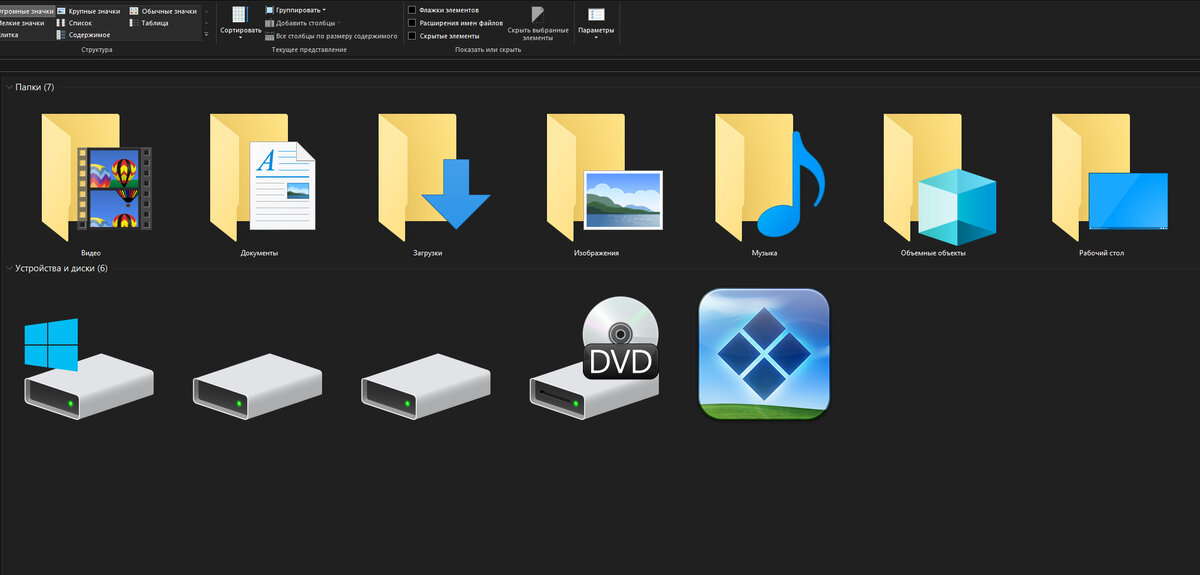
У меня при подключении к компьютеру любого внешнего устройства, будь это обычная флешка или другой внешний диск, в проводнике отображается не стандартная иконка, а различные красивые картинки. Это, во-первых, красиво, во-вторых, удобно быстро определить, что на ней записано (иконка windows – значит установочный файл, иконка Word – значит документы, иконка фотоплёнки – значит фотографии), в-третьих, если иконка не показывает, тогда у вас на диске вирус, который переписал файл autorun.inf на накопителе.
Как же изменить иконку вашего внешнего диска?
Всё на самом деле очень просто.
1 действие.
Находим картинку, которую надо установить на иконку. Иконка должна быть квадратной, разрешением 64х64, 128х128 пикселей, и обязательно форматом «ico».
Иконки форматом ico можно спокойно найти на просторах интернета на любой вкус.
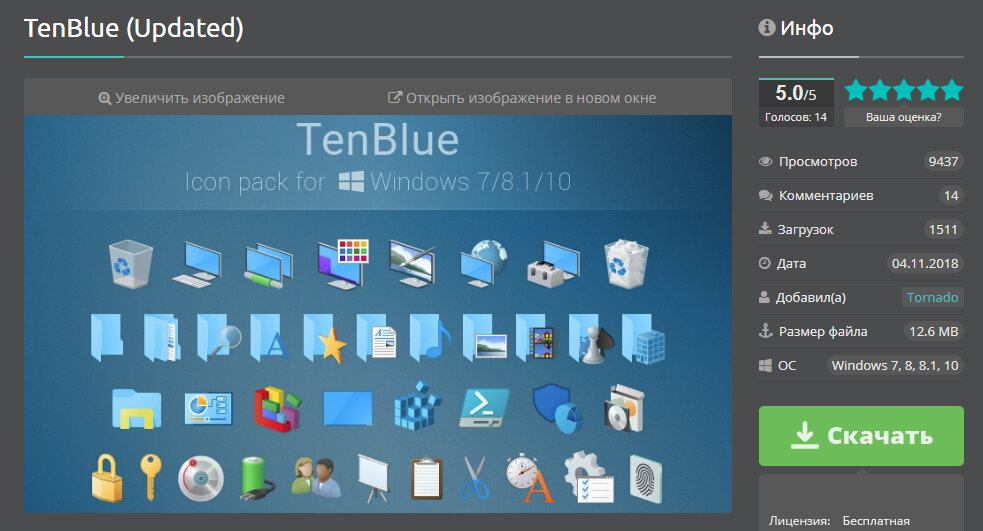
Если же нужно поставить обычную картинку формата jpg, то её надо конвертировать в ico. Пропишите в поиске браузера «конвертировать в ico» и получите несколько сайтов, которые делают это прямо в онлайн. Занимает это буквально пару минут.
Не забываем при конвертировании указывать нужное разрешение картинки.
Название картинки надо писать на английском языке.
2 действие.
Открываем текстовый документ.
Правой клавишей кликаем на рабочем столе и нажимаем создать / текстовый документ.
Здесь прописываете следующее:
[Autorun] icon=windows.ico
Windows.ico – это название вашей картинки.
Далее нажимаем на «файл» и «сохранить как…».
В открывшемся проводнике тип файла выбираем «все файлы» и пишем имя файла «autorun.inf».
Выбираем место сохранения и жмём «сохранить».
Файл приобретёт следующий вид.
3 действие.
Вставляем флешку в компьютер (желательно её форматировать, для этого нажимаем на ней правой клавишей мышки и кликаем на «форматировать», предварительно сохраните файлы на компьютер).
Копируем и вставляем на внешний диск, созданные два файла (документ autorun.inf и картинку windows.ico)
Чтобы эти файлы не могли изменить, и чтобы они не мешали – выделите оба файла, нажмите правой клавишей и откройте «свойства». В свойствах поставьте галочки возле атрибутов «только чтение» и «скрытый».
Нажимаем «ок».
Перезагружаем внешний диск. Вот и всё.
Иконка была такая.
Стала такая.
Всем удачи!