У всех, кто так или иначе связан с цифровыми технологиями, компания Kingston Technology ассоциируется в первую очередь с недорогими и при этом качественными модулями памяти для компьютеров, с быстрыми и ёмкими флеш-картами для фототехники, а в последнее время – и с SSD накопителями. При этом продукция этой марки, как правило, обеспечивает лучшее соотношение цена/качество среди прочих производителей. Однако компания не стоит на месте и постоянно расширяет модельный ряд своих товаров, предлагая новые аксессуары для работы с компьютерным железом.
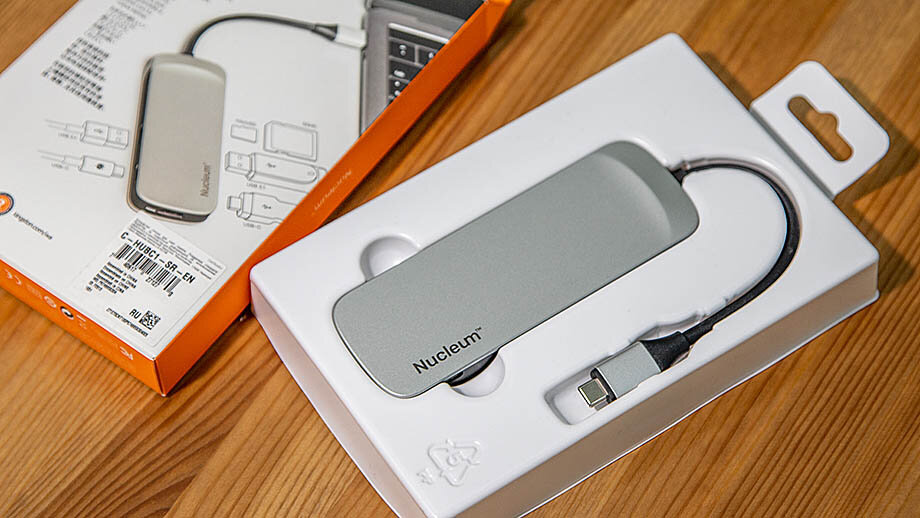
Сегодня у нас на обзоре любопытная новинка – USB-C концентратор Kingston Nucleum для одновременного подключения до 7 различных устройств к компьютеру, оснащённому современным разъёмом USB Type-C. Вероятнее всего, основными покупателями данного устройства станут пользователи современных ноутбуков от Apple, красивых, тонких, удобных, но при этом напрочь лишенных портов расширения, предлагая только лишь Thunderbolt 3-й версии на своей боковой грани, который, как известно, использует разъём USB Type-C. Маркетологи Apple, судя по всему, вынуждают пользователей переходить на облачные технологии, в то время как этим самым пользователям необходимо как-то подключать свои флешки, мышки, карты памяти, переносные жёсткие диски, мониторы и так далее по списку различных гаджетов, которые у них накопились.
Компания Kingston вовремя оценила ситуацию и предложила любителям Apple оптимальное решение – маленькую стильную серую коробочку, дизайн которой намекает на то, что предназначена она именно для MacBook, чтобы находится рядом с ним на столе. Конечно, концентратор универсален и способен работать не только с техникой Apple, хотя яблочникам он будет полезен в первую очередь.
Внешний вид, эргономика
Концентратор, или попросту хаб, – очень маленький и лёгкий, весит около 100 граммов. Корпус почти целиком выполнен из алюминия, по бокам вокруг разъёмов – вставки из пластмассы. Кабель несъёмный, толстый, плохо гнётся, сохраняя изначальную г-образную форму. Он выходит из корпуса коробочки, составляя с ней единое целое и имеет на конце прочный коннектор Type-C.
В то время как вход с интерфейсом USB Type-C у нас один, выходов целых 7 штук. Это два классических разъёма USB 3.0 Type-A (номера 1 и 2 на рисунке выше), один стандартный Type-C (3), ещё один Type-C для подключения зарядного устройства, отмеченный на корпусе иконкой штекера с «молнией», он позволяет заряжать ноутбук и при этом использовать всю остальную периферию (4), два разъёма для карт памяти microSD и SD (5 и 6) и в завершении HDMI 2.0 на торцевой грани (7), при этом все перечисленные порты могут работать одновременно.
Пользователям десктопов этот концентратор будет не особо удобен – даже если в нём имеется порт Type-C, длины провода не хватит, чтобы положить Nucleum на верхнюю крышку корпуса, он будет болтаться сзади на проводах, что недопустимо да и просто неудобно. В этом случае хаб придётся клеить к стенке корпуса на двухсторонний скотч или закрепить каким-то иным образом.
Итак, стихия концентратора Nucleum – быть на виду рядом с ноутбуком, позволяя подключить 7 различных устройств к одному единственному его порту. Давайте рассмотрим все эти варианты по очереди, а также проверим, на что ещё способна эта симпатичная серая коробочка.
Заряжаем смартфон
Apple iPhone
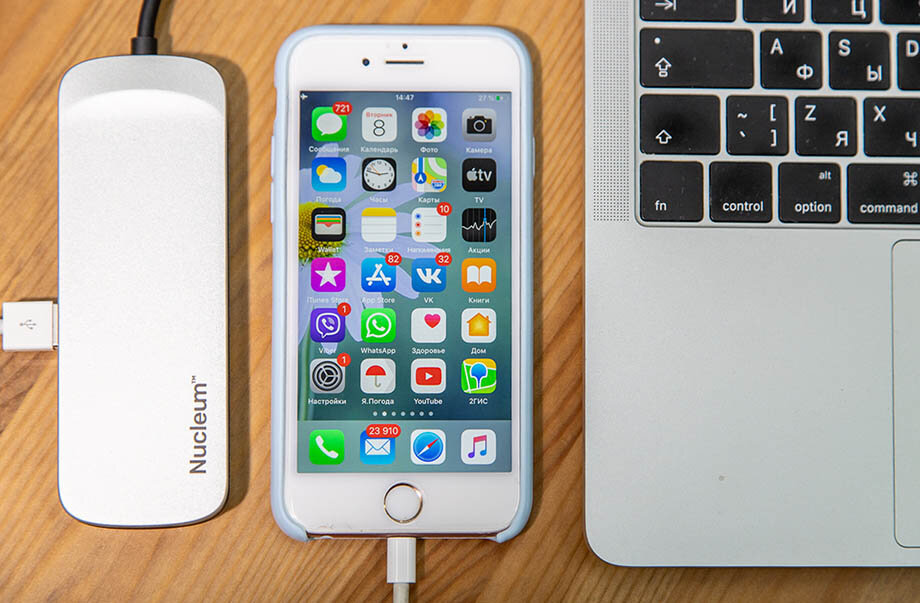
Что может быть проще, чем заряжать iPhone от MacBook с помощью Nucleum? Воткнули штекер и готово!
Можно только ещё раз напомнить, что в комплекте с Nucleum нет никаких дополнительных кабелей, и для подключения смартфона понадобится свой кабель. iTunes моментально увидел присоединённый смартфон.
Android
Современные Android-смартфоны при подключении к компьютеру могут либо только заряжаться, либо и заряжаться и заодно передавать данные. Как правило, по умолчанию смартфон подключается в режиме зарядки, а для передачи данных нужно перевести его в режим “Передача файлов MTP”. Однако на MacOS просто так переписывать файлы с помощью Finder не получится, положение спасает бесплатная программа Android File Transfer.
Мы подключали смартфон Xiaomi Mi Note 2 и к первому порту Type-C хаба (тому, что слева, с иконкой молнии), и ко второму (обычному, который справа). В ходе тестирования обнаружилась особенность – через первый Type-C порт смартфон мог только заряжаться, но по какой-то причине он не мог переключиться в режим MTP для передачи файлов. В то время как при подключении ко второму порту все было отлично – смартфон и заряжался, и данные можно было передавать.
Читаем флешки
В данном случае всё просто – флешки определяются системой, как будто у нас в компьютере был бы стандартный порт USB. Можно подключить сразу две флешки и работать, при этом USB-порты для них расположены на разных гранях хаба, поэтому устройства даже самых причудливых форм не будут мешать друг другу.
Читаем SD-карты
Кто особенно порадуется наличию удобного картридера в Nucleum, так это фотографы и видеографы. Творческие люди традиционно неравнодушны к технике Apple, и лишать их картридера в MacBook было не самым верным решением. Сегодня почти все современные фотокамеры используют карты SD, и переписывать отснятый материал с помощью картридера гораздо удобнее, нежели подключать камеру шнурком USB… хотя, стоп! И в этом случае без Nucleum не обойтись.
Карты SD вставляются в Nucleum наклейкой вниз и контактами наверх, это сделано, вероятно, в угоду оптимизации конструкции чтения карты внутри самого концентратора. Нам, по большому счёту, всё равно, можно и наклейкой вниз, главное данные переписать, однако для иллюстрации это оказалось не особо красиво.
Читаем microSD карты
MicroSD карты сегодня становятся все популярнее, в основном они используются в смартфонах, а также в тех гаджетах, где вес устройства имеет большой значение, например в дронах, экшен-камерах или видеорегистраторах. Можно, конечно, переписывать данные, используя адаптер microSD-SD, но раз уж у нас в Nucleum предусмотрен специальный слот для microSD, имеет смысл использовать его.
Основное преимущество microSD карт – их маленький размер, он же является и недостатком, так как грубые мужские пальцы плохо управляются с этими кусочками пластмассы. И если большая SD-карта вставляется в Nucleum наклейкой вниз, то microSD – как положено, наклейкой наверх. Эти самые грубые мужские пальцы вставляют карту в слот... она вставляется заподлицо… постойте, а как эту карту теперь оттуда извлечь? В ход идут ножницы, пинцет, отвертка, булавка… Стоп! Не надо ломать Nucleum и карты памяти! Извлечь карту просто – достаточно слегка надавить ногтём на её грань, и карта легко выдвинется из разъёма.
Подключаем внешний жесткий диск
Одна из самых востребованных функций – подключение внешнего жёсткого диска, в нашем тесте это переносной HDD Seagate ёмкостью 1 Tb и интерфейсом USB 3.0. Жёсткий диск отлично определяется системой, никаких проблем не возникло. Для тестирования скорости передачи данных мы переписали видеофайл объёмом 240 Мб. Результаты показаны на скриншоте.
Жесткий диск определяется в системе очень быстро, скорость передачи данных нас устроила полностью. В отличие от робота, мы не способны подсчитать каждый переданный байт, а секундомер мы не успели включить, как файл уже оказался переписан.
Концентратор оценят тревел-журналисты, которые смогут отснять в путешествии столько материала, сколько понадобится и сделать резервные копии на внешний жёсткий диск. Кстати, внешний хард значительно тяжелее и крупнее Nucleum, поэтому раз уж в сумке нашлось место для харда, для хаба оно всегда найдётся.
Подключаем второй монитор по HDMI
Подключить телевизор или второй монитор к MacBook с помощью Nucleum также проще простого, понадобится только кабель HDMI. Никаких дополнительных настроек, никаких танцев с бубном – подключили и смотрим YouTube на большом экране. Надо отдать должное MacBook – такие задания он выполняет запросто.
Больше различных USB устройств – легко
Мы рассмотрели лишь самые основные варианты использования концентратора Kingston Nucleum, в то время как различных устройств, которые можно подключить к компьютеру с помощью интерфейса USB, – множество, как и вариантов использования хаба. Так, например, можно подключить графический планшет и рисовать, а тем, кто много работает с документами, вероятно, понадобятся сканер и принтер – каждый сможет подключить к компьютеру то оборудование, которое ему будет необходимо. Главное, что к наличию большого количества портов в этой маленькой коробочке моментально привыкаешь.