
Небольшой экскурс в прокси-серверы и инструкция по их настройке в Firefox.
Если по-простому, прокси-сервер — это дополнительное звено между вами и интернетом. Он принимает запросы и перенаправляет их на нужные ресурсы. Обработав запрос, прокси принимает ответ со стороны другого сервера и возвращает вам.
Прокси-сервер обычно используют в двух целях:
- Чтобы разблокировать доступ к сайту, который не работает в вашей стране или запрещен провайдером сети.
- Чтобы немного ускорить работу интернета.
Настройка прокси-сервера в браузере
- Открываем Firefox.
- Переходим в основное меню браузера, нажав на иконку в правом верхнем углу.
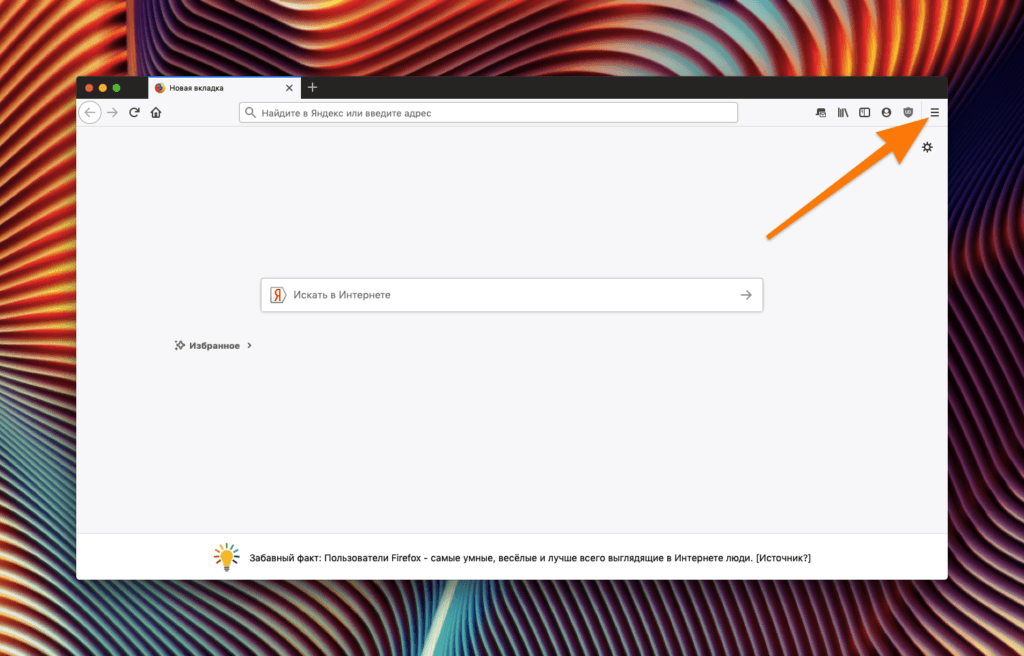
- Переходим в настройки программы.
- Листаем окно с настройками до конца вниз.
- В блоке «Параметры сети» кликаем по кнопке «Настроить…».
- В открывшемся окне выбираем пункт «Ручная настройка прокси».
Теперь нам нужно найти данные стороннего прокси-сервера, через который мы будем передавать данные. Найти их не сложно. Просто введите в Google «бесплатные прокси» и вы получите тысячи подходящих ссылок.
Я на примере сайта hidemyname чуть больше расскажу про прокси и о том, как его настроить.
- Настраиваем фильтр на свой вкус:Выбираем страну, в которой находится прокси-сервер (чтобы открывать сайты, которые доступны только в США или Канаде, например).
Указываем протокол SOCKS4 для незаметной передачи данных.
Выбираем степень анонимности (не на всех сайтах есть такая опция). Если анонимность выключена, то серверы и сайты, которые вы используете, будут в курсе, что вы зашли через прокси. И ваш IP не будет скрыт. Поэтому от него не будет особо толку. Разве что немного ускорите скорость передачи запросов. - Как только настроили все, нажимаем на кнопку «Показать».
- В появившемся списке ищем сервер, который подходит под наши критерии. Копируем адрес и номер порта.
- Вводим скопированные данные в соответствующие поля в настройках браузера.
- Затем нажимаем на кнопку ОК и продолжаем пользоваться интернетом.
Настройки прокси-сервера через расширение
Если вы как-то связаны с сетями, работаете в этой сфере или просто хорошо разбираетесь, то встроенных инструментов по настройке прокси вам может не хватить. Так вот, в магазине расширений Firefox есть куча утилит для настройки прокси.
Самое популярное, высоко оцененное самой компанией Mozilla, расширение — это FoxyProxy. В нем много параметров и возможностей. Можно настроить поведение браузера так, чтобы он передавал запросы через прокси-сервер только в определенных случаях (например, на сайтах, которые заблокированы в вашей стране).
В FoxyProxy поддерживается авторизация SOCKS5. Есть возможность заставить браузер передавать DNS-запросы через SOCKS5 прокси. А еще в это расширение можно добавить сразу несколько прокси-серверов, каждый из которых будет активироваться только при заданных обстоятельствах.
В общем, куча параметров для тех, кто понимает, что им нужно от прокси-серверов.
Автор материала: Владимир Ковылов
Подписывайтесь на наш канал и ставьте лайки! А еще можете посетить наш официальный сайт.