Процесс синхронизации позволяет пользователями сохранять все данные профиля (закладки, пароли, сохраненные истории посещений) на Google аккаунт. Работает это таким образом, что на одном устройстве записываются все данные браузера, например, на телефоне. Затем их же можно посмотреть и на компьютере, если на нем подключен тот же аккаунт, что и на телефоне.
Чтобы реализовать данную функцию, необходимо подключить синхронизацию на мобильном устройстве, а затем настроить ее в браузере Google Chrome. Подробнее об этом читайте далее, я предоставлю для вас подробные инструкции.
Прежде, чем начать синхронизацию браузера, убедитесь, что у вас включена сама функция «Синхронизация» на телефоне. Для этого сдвиньте шторку сверху и нажмите на кнопку «Синхронизация».
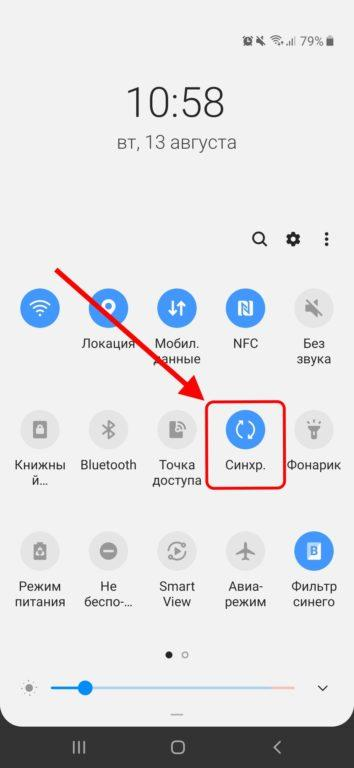
Готово! Теперь можно переходить к настройке синхронизации в браузере Google Chrome.
Чтобы это выполнить, используем следующею инструкцию:
1. Открываем Google Chrome на телефоне и нажимаем на кнопку в виде троеточия, расположенную в верхнем правом углу экрана.
2. В отобразившемся меню переходим в раздел «Настройки».
3. Далее нажимаем на кнопку «Синхронизация сервисов Google», расположенную в верхней части параметров браузера.
4. Для начала выберем данные в разделе «Настройки синхронизации», которые будут синхронизироваться.
5. Отмечаем необходимые действия, которые нужно синхронизировать, либо включаем ползунок на пункте «Синхронизировать все».
6. Возвращаемся в меню «Синхронизация сервисов Google» и отмечаем пункт «Синхронизировать данные Chrome».
Как видите, синхронизировать устройство довольно легко, достаточно подключить функцию «Синхронизация» на телефоне и в браузере.
Автор материала: Илья Смолин
Подписывайтесь на наш канал и ставьте лайки! А еще можете посетить наш официальный сайт.