Получили УПД, как теперь "загнать" товар в 1С. А теперь начинается квест по 1С.
Ищем Закупки — Поступления.
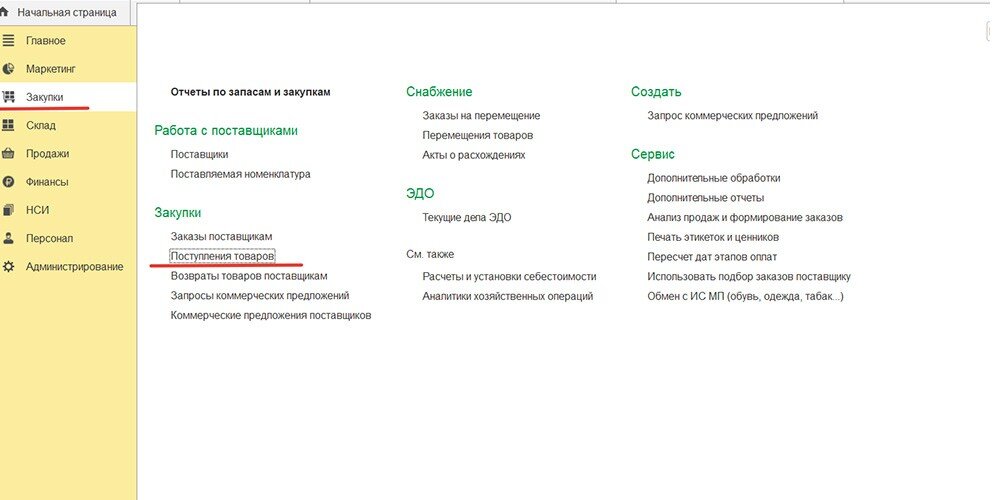
Создаем документ Поступление.
В правом верхнем углу находим кнопку ЕЩЕ. Нажимаем на нее, открывается меню. Ищем ЭДО и Загрузить документ из файла. И после этого загружаем полученный XML-файл. Проверяем визуально наименования, количество товаров. Здесь можно увидеть и коды маркировки, хотя выглядят они здесь значительно короче, чем собственно на товаре. Это нормально.
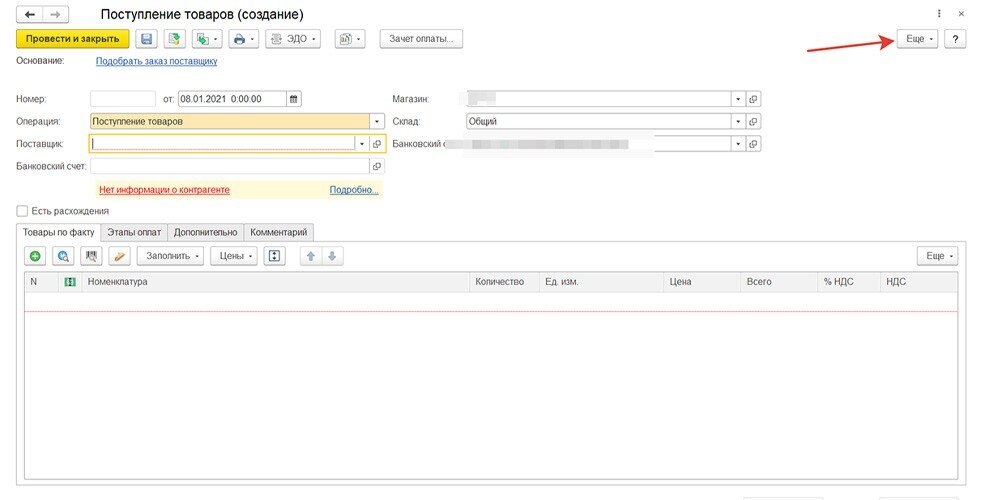
Тут есть нюансы по загрузке. Во-первых, вы заранее должны в 1С указать, что у вас Номенклатура идет с маркировкой. Во-вторых, если товар новый, то лучше его заранее занести в вашу базу с вашим наименованием (или, если хотите, оставьте наименование от поставщика) и сразу «загнать» штрихкоды. Тогда на следующем этапе все пройдет быстро.
Система вас перебрасывает в новое окно, собственно в Поступление товаров. Находим в горизонтальном меню кнопку «Заполнить», открывается подменю, и либо идем вручную в «Подобрать товары», либо «Загрузить из внешнего файла».
Мы нажимаем «Загрузить из внешнего файла», открывается макет загрузки. В него можно просто из полученного ранее УПД скопировать колонки с наименованием, штрихкодами, количеством и ценой. Далее программа попросит вас сверить полученные данные.
Проверяем полученные данные, сверяем со своей номенклатурой. После того, как программа перестанет ругаться, нажимаем «Перенести и закрыть».
У нас появляются возле каждого товара значки с розовой подсветкой. Это значит, что товар еще не проверен в Честном знаке и не сверены коды маркировки.
Далее программа попросит вас провести накладную (кнопка с зеленой стрелкой) и после этого появится строка «Проверить поступившие духи», нажимаем на нее и начинаются танцы со сканером. Пропикивать придется дважды каждую единицу товара.
О том, как проверить коды маркировки в следующей статье. Или сразу на сайте RedGopher.ru