Если вам надоел стандартный проводник Windows 10, то вы можете заменить его на более новый и красивый файловый менеджер Files.
Скачать Files можно из Microsoft Store: https://www.microsoft.com/store/productId/9NGHP3DX8HDX
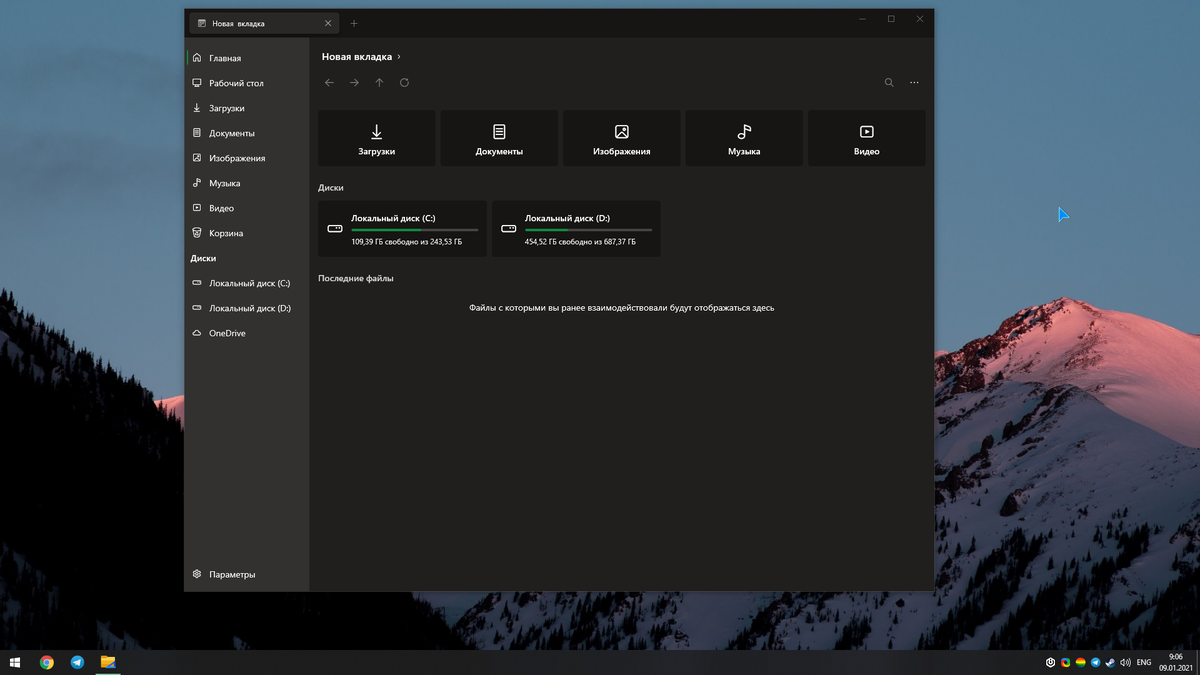
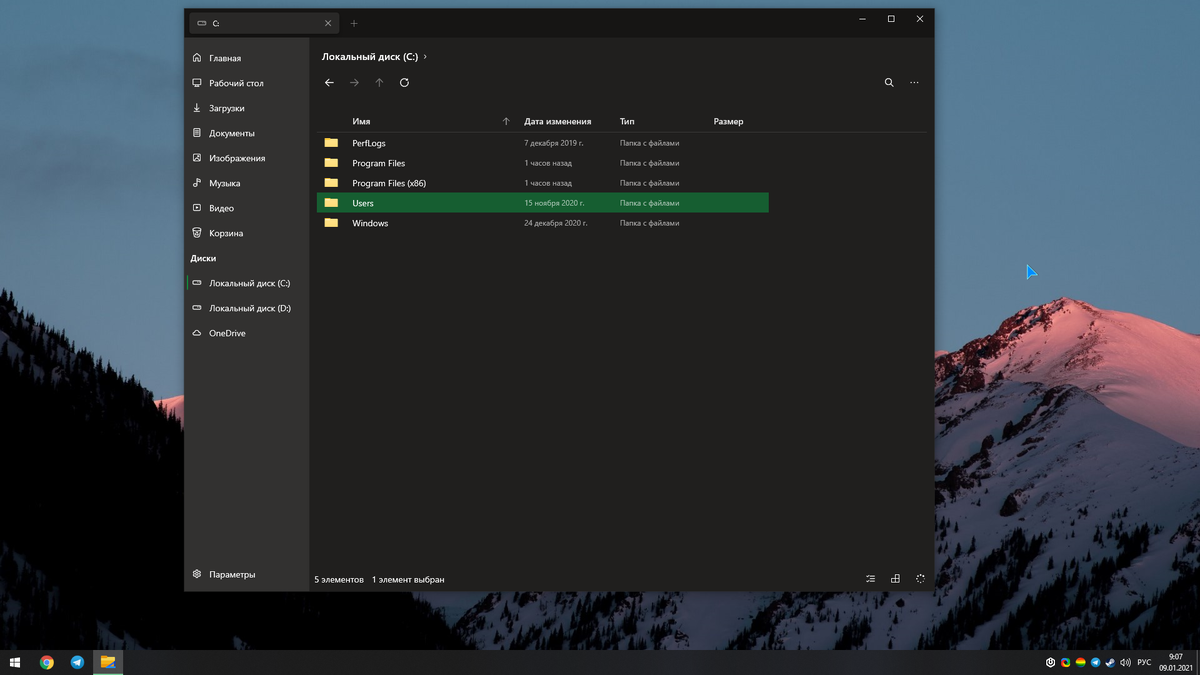
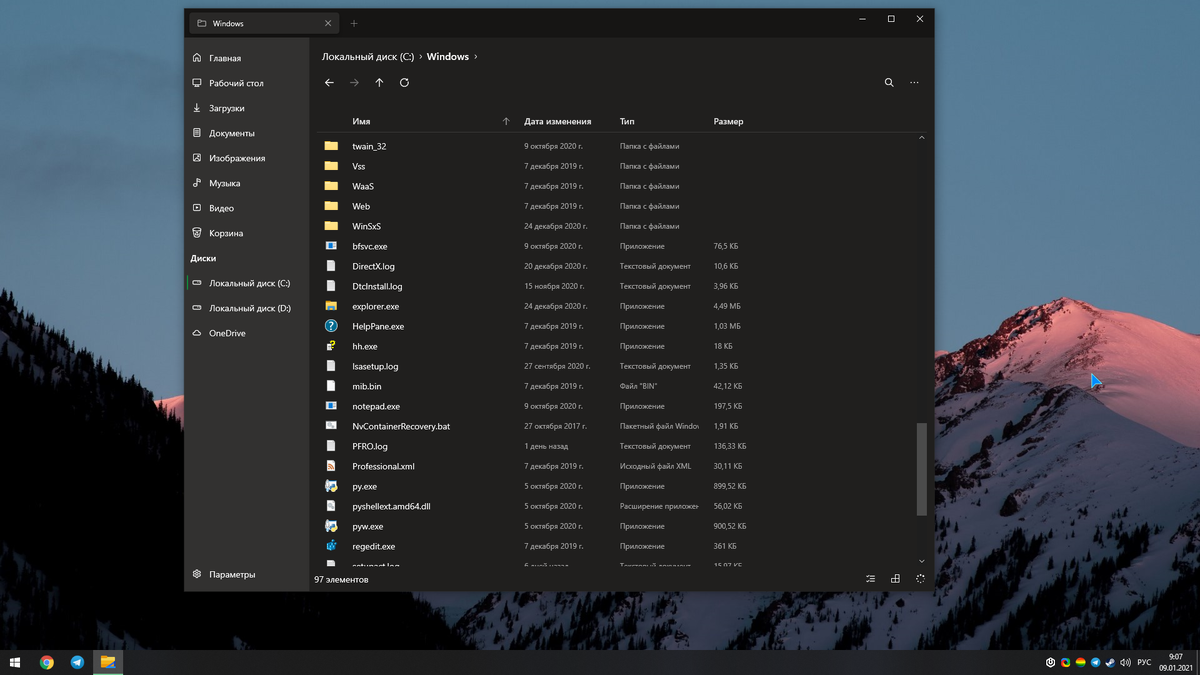
Но у данного проводника есть один недостаток, при открытии папок на компьютере двойным щелчком мыши, они будут открываться через стандартный проводник Windows 10. Нажатие сочетания клавиш Win + E тоже откроет обычный проводник.
Однако в этой статье я расскажу как убрать этот недостаток при помощи небольших манипуляций с реестром! После них будет казаться что Files это уже стандартный проводник в системе.
P.S. Если вам лень читать, можете посмотреть моё видео на эту тему в начале статьи.
Для большего удобства я уже создал готовый файл реестра, который вам необходимо скачать и немного отредактировать: https://yadi.sk/d/Ao8GQM5ooRgGpg
Отредактировать необходимо выделенную на скриншоте часть пути, изменив её на пользователя в системе.
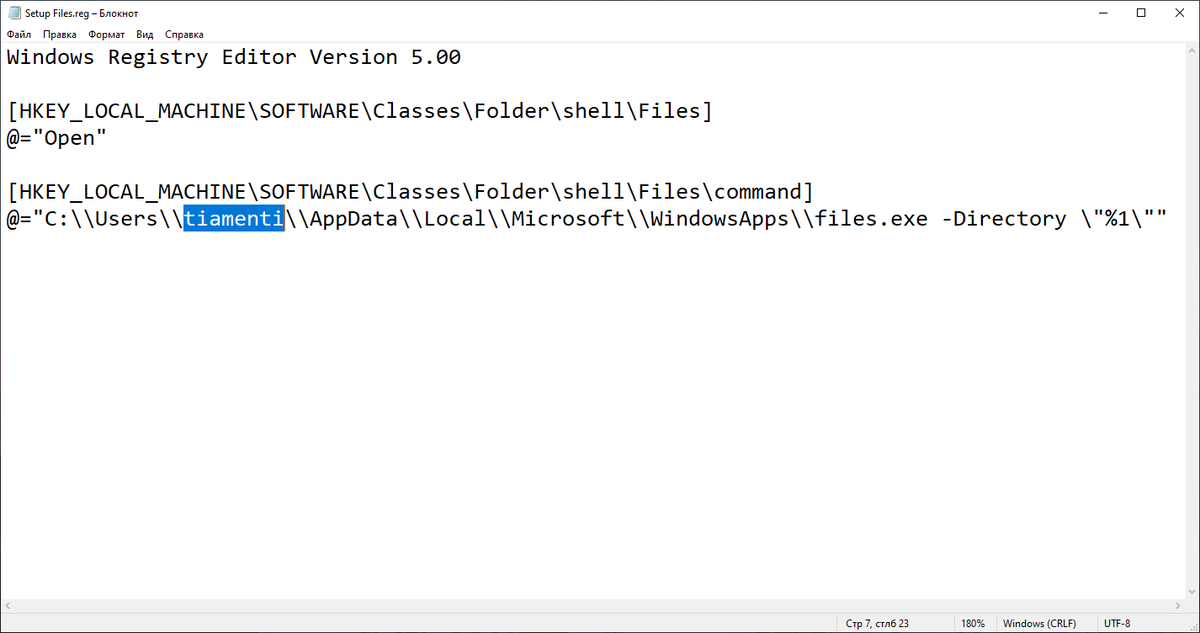
После сохраняем и запускаем файл. Теперь попробуйте открыть какую ни будь папку, она откроется в новом проводнике!
Но если вы сейчас попробуйте нажать сочетание клавиш Win + E, то откроется стандартный проводник. Что бы это исправить открываем редактор реестра, введя в поиске regedit.
В редакторе реестра идём по пути: Компьютер\HKEY_LOCAL_MACHINE\SOFTWARE\Classes\Folder\shell\opennewwindow\command
И перед тем как вносить изменения, обязательно экспортируйте данный раздел, иначе не сможете потом вернуть обычный проводник.
Экспортировать раздел можно нажатием по нему правой кнопкой мыши, и нажатием на пункт "Экспортировать". После назовите файл и сохраните его в любом удобном месте.
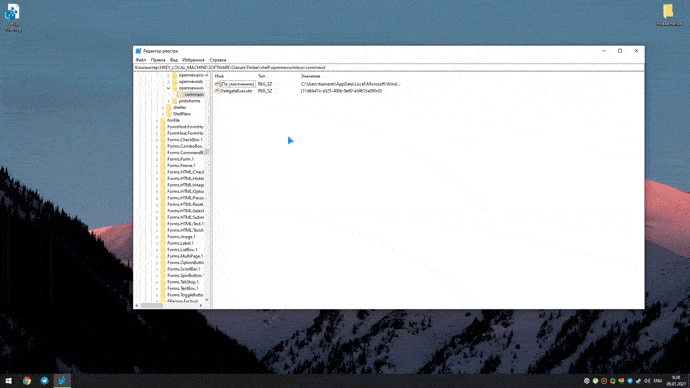
Далее удалите параметр DelegateExecute в этом разделе, и измените параметр "(По умолчанию)" на следующее: "C:\Users\your_username\AppData\Local\Microsoft\WindowsApps\files.exe".
Не забудьте вместо your_username поставить имя вашего пользователя.
И на этом всё! Теперь вы сможете использовать Files как основной проводник Windows, а если он вам надоест, просто удалите раздел "Компьютер\HKEY_LOCAL_MACHINE\SOFTWARE\Classes\Folder\shell\File" и запустите файл с экспортом, который недавно сохранили.