Используется технология Miracast. Поэтому, на обеих устройствах должен быть установлен Wi-Fi модуль с поддержкой Miracast
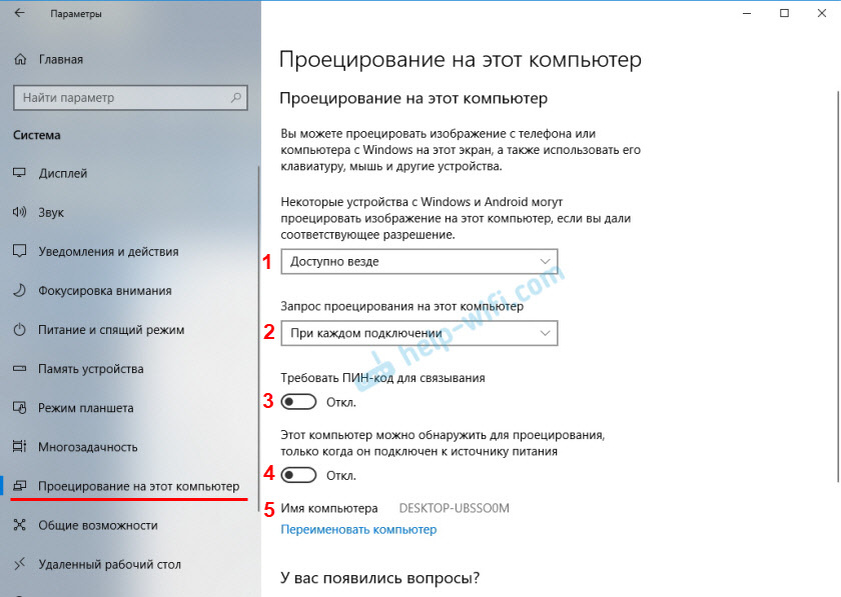
В параметрах Windows 10, в разделе “Система” есть вкладка “Проецирование на этот компьютер”. Открываем ее и смотрим настройки:
Для того, чтобы устройства с Windows и Android могли проецировать изображение на наш компьютер, нужно дать на это разрешение. В первом выпадающем меню
Используется технология Miracast. Поэтому, на обеих устройствах должен быть установлен Wi-Fi модуль с поддержкой Miracast
В параметрах Windows 10, в разделе “Система” есть вкладка “Проецирование на этот компьютер”. Открываем ее и смотрим настройки:
- Для того, чтобы устройства с Windows и Android могли проецировать изображение на наш компьютер, нужно дать на это разрешение. В первом выпадающем меню нужно выбрать “Доступно везде”. Пункт “Всегда отключено” отключает эту функцию, а пункт “Доступно везде в защищенных сетям” вообще не понятно что делает (если знаете, напишите в комментариях).
- Запрос проецирования на этот компьютер: “Только в первый раз” – запрос на подключение появится только один раз при первом подключении, в дальнейшем трансляция изображения с этого устройства будет происходить автоматически. “При каждом подключении” – запрос разрешения на подключение будет появляться каждый раз.
- Требовать ПИН-код для связывания. Если включить эту функцию, то понадобится вводить ПИН-код на устройстве с которого будет выполняться проецирование. ПИН-код будет отображаться на экране компьютера. Думаю, что это лишнее. Достаточно обычного запроса на подключение.
- Этот компьютер можно обнаруживать для проецирования, только когда он подключен к источнику питания. Если включить этот пункт, то насколько я понимаю, функция работать не будет при питании ноутбука от батареи.
- Имя компьютера. Это имя будет отображаться на Android-устройстве или другом компьютере, с которого мы будем подключаться к этому компьютеру для трансляции изображения. Его можно сменить, если это необходимо.
- После этого всего пробуйте найти дисплей через телефон
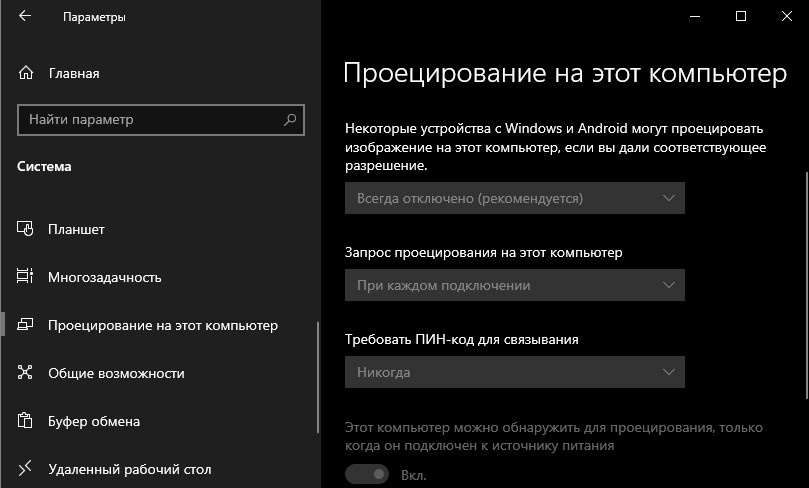
Если у вас настройки не доступны и вы ни чего не можете поменять как на скрине то
- Нажмите сочетание кнопок Win+i и выберите “Приложения“.
- Справа нажмите на “Дополнительные компоненты“.
- Нажмите на + “Добавить компонент” и напишите в поиске “Беспроводной дисплей“.
- Далее установите напротив него галочку и “Установить“.
Некоторое время устанвавливается потом все доступно и работает!!! Сам сталкивался с этой проблемой..