Aliexpress стал одним из самых популярных интернет-магазинов, где возможно найти буквально все по низким ценам. Но зачастую просматривать весь ассортимент нет времени, тогда покупателю приходит на помощь поиск по фотографии.
Читайте статью: Что делать, если не работает поиск по фото на АлиЭкспресс в 2024 году
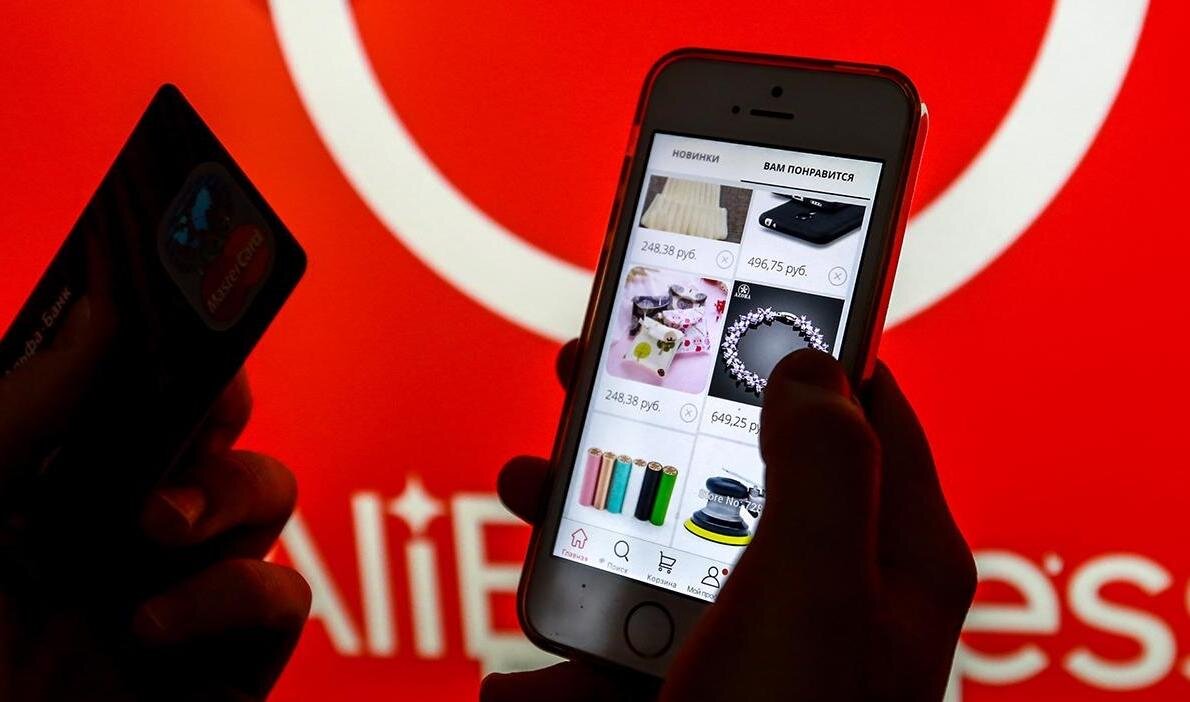
Если вы заходите со смартфона и планшетного компьютера, можно поступить следующим образом:
- Установить приложение Aliexpress из AppStore или Play Market;
- Справа от поисковой строки кликнуть по изображению фотоаппарата;
- Разрешить доступ приложения к камере;
- Сделать фотографию товара, нажав на кнопку с фотокамерой, или кликнуть на значок галереи слева внизу и выбрать фотографию из имеющихся в памяти устройства.
После того, как вы выполните этот алгоритм, начнется непродолжительная загрузка, после чего сервис предложит список похожих товаров. Среди них вы можете подобрать то, что нужно, и совершить заказ.
Скрытые Страницы сайта AliExpress 👉 Центр Купонов и Горящие Товары
Найти необходимую вещь по фото в приложении достаточно легко, однако если вы пользуетесь этим сервисом в браузере, то сделать это будет несколько сложнее, потому что на сайте такой функции пока нет. Придется скачать специальную программу.
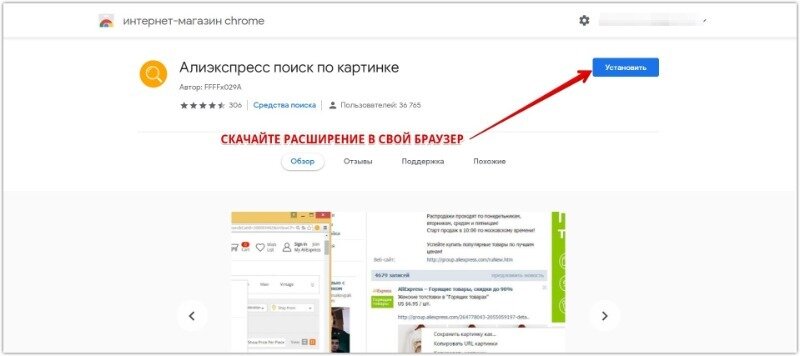
Как это сделать я разберу на примере Google Chrome:
- Откройте браузер и в поисковой строке введите «Алиэкспресс поиск по картинке расширение»;
- Откройте любой из первых предложенных вам сайтов, нажмите «Установить»;
- После того, как приложение скачается, нажмите на три точки в верхнем правом углу экрана, из списка выберите пункт «Настройки»;
- В настройках найдите раздел «Расширения», кликните по нему;
- В верхнем левом углу страницы кликните по значку «бутерброда», далее — «Открыть магазин»;
- На сайте магазина введите запрос «Алиэкспресс поиск по картинке» и установите любое из предложенных расширений.
Какое приложение вы установите — не имеет значения, так как у них одинаковый функционал. Когда кликнете на расширение, то увидите подробную инструкцию, где будет расписано, как работает эта программа.
Читайте также 👉 Как заработать и потратить баллы на АлиЭкспресс?
Если вы не хотите тратить время на установку специальных пакетов, можно прибегнуть к другому способу. Для этого нужно открыть Google Картинки (или похожий сервис, если вы пользуетесь другим браузером), нажать на значок фотоаппарата и выбрать фото товара.
Поиск выдаст похожие изображения, среди которых можно найти картинки с сайта Aliexpress. Этот способ хотя и довольно прост, но срабатывает далеко не всегда, так что им лучше пользоваться только в крайнем случае.
Покупаете на AliExpress? Все бонусные разделы на текущую распродажу:
Если статья была полезна и вы хотите получать больше информации о работе с самым популярным интернет-магазином — не забудьте поставить лайк и подписаться на наш Telegram @alisale_by!
Автор публикации: Максим Пономарёв
🚀 Мой полезный Telegram @alisale_by
👍 Источник: блог AliSale.by