Просматривая историю запросов моего канала, я сделала вывод, что эта статья просто обязана выйти.
В комментариях мне об этом писали мало, однако я вижу как много людей нуждаются в подробном гайде по шейдерам. И я наконец-таки решилась выпустить ее.
Так что не буду затягивать вступление.
Первое, что я рекомендую сделать перед добавлением шейдеров, это сменить язык системы на японский.
Говорю сразу: у вас все будет так же как и было, это изменение не влияет на отображение текста в интерфейсе, а меняет некоторые системные названия, вы их даже не увидите.
Делается это быстро. У меня виндовс 10, поэтому примеры будут именно на этой операционной системе. На виндовс 7 тоже можно так сделать, только вот показать я вам не смогу, поэтому чекните гайды.
Вот как это делается:
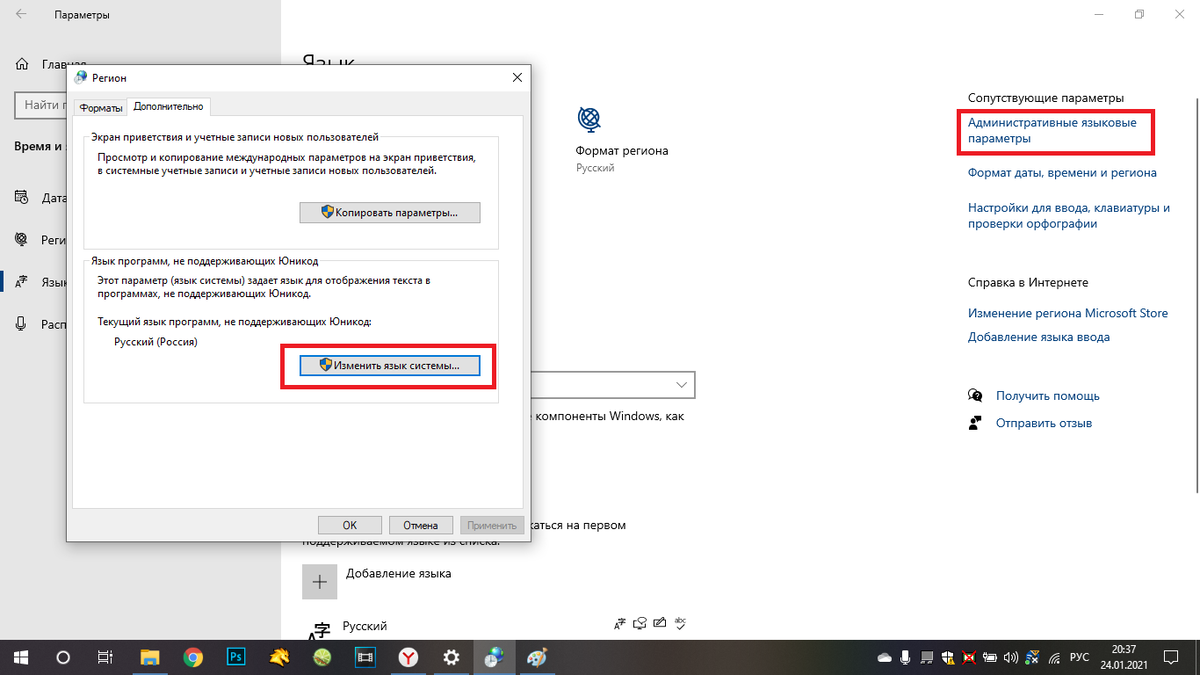
После этого вам будет предложена перезагрузка, перезагружаем.
Для чего это нужно?
MMD — программа японская и "понимает" она японский язык. Поэтому будет лучше, если все модификации, совершенные в этой программе, будут на соответствующем ей языке. К тому же могут вылезать различные баги и прочие приколы, а нам этого не нужно.
После этого вам нужны сами шейдеры и мод MME (MMD Effects).
У меня установлены шейдеры, поэтому делюсь ими в этой же статье, чтобы вы не шерстили зря интернеты, пытаясь найти их на древних ММДешных сайтах, где уже не одна ссылка не работает.
Ссылка на скачивание с моего гугл диска
Итак, а вот теперь начинается самое интересное, нам нужно правильно установить шейдеры, чтобы все нормально работало.
Внимание, показываю один раз, следите за руками:
Заходите в папку с шейдарами и открывайте ММД.
Важно: шейдеры открываются как проект, поэтому мы добавляем в программу файл под названием "sample.pmm".
Перед вами появится вот такое сообщение. Не беспокойтесь, программа думает, что файл назван не на английском, но мы-то с вами знаем, что он на английском. Такое происходит из-за того, что файлы не на своих местах и мы сейчас как раз должны открыть все нужные файлы.
Нам нужно просто следовать инструкциям программы и открывать то, что она просит.
И далее по аналогии: видите название нужного файла — находите его в папке с шейдервми и открываете его, все просто, и не требует никаких хакерских манипуляций.
А вот, кое-что что может быть вам непонятно. Всплывает окошко с файлом на японском, а такого нет, что делать?
Я специально переименовала этот файл в папке с шейдерами, так как у него там свои приколы с названием, поэтому вот, что это за файл, когда вы дойдете до него открываете именно этот:
После того как вы открыли все файлы появляется предупреждение и мы нажимаем "ок"
И все, у нас все получилось.
Теперь перед нами темный фон:
Но погодите, сейчас я расскажу вам, как накладывать сами шейдеры на модель.
Итак, когда мы добавляем модель, она у нас обычная и ничего с ней не происходит. Тут нам на помощь и приходит мод ММЕ, с помощью которого мы и наложим все нужные эффекты.
Обратите внимание на режим камеры, именно в нем мы сможем увидеть все изменения.
Заходим в ММЕ и в Effect Mapping. Находим нашу модельку и нажимаем Set Effect
Далее заходим в папку с шейдерами, а затем в папку с японскими иероглифами
Выбираем эффект Basik он автоматически накладывается на всю модель
Как вы можете заметить, теперь на всей модели есть шейдеры и она в целом стала выглядеть более объемной
В нашей папочке с шейдерами есть различные эффекты, которые только добавят объема и реалистичности.
Итак, как же добавить приколюшки к нашей модели?
Делается это все по аналогии, смотрите:
Мы выбираем нашу модель, правой кнопкой мыши по ней и нажимаем Subset-Extract
К примеру, я решила выбрать волосы, у этой модельки много файлов с волосами, не удивляйтесь, после чего нажимаем Set Effect
И в моем случае мы выбираем Hair — Волосы, и накладываем эффект
Как видите они слегка изменились
Все остальное добавляется по анологии:
- Открываем ММЕ
- Находим модельку
- Нажимаем пкм и Subset-Extract
- Находим нужную деталь модели и нажимаем Set Effect
- Находим нужный эффект и добавляем его
- Готово
На этом все.
Сейчас существует множество других эффектов для шейдеров, однако я пользуюсь этими, так как компьютер у меня не из самых мощных, да и в ММД я много времени не провожу.
Если у вас возникли вопросы, я постараюсь ответить.
Буду стараться ответить на все вопросы. Но помните, что я все же не программист и не хакер, и во всяких таких вещах не особо хорошо разбираюсь.