Совсем недавно я разгребал директ в инстаграме и несколько человек настоятельно попросили рассказать как я заменил небо в фотографиях с поздравлением на Новый год. Я подумал... а вдруг этим интересуются многие и моя статья будет полезной. Ок. У нас есть вот такая вот фотография
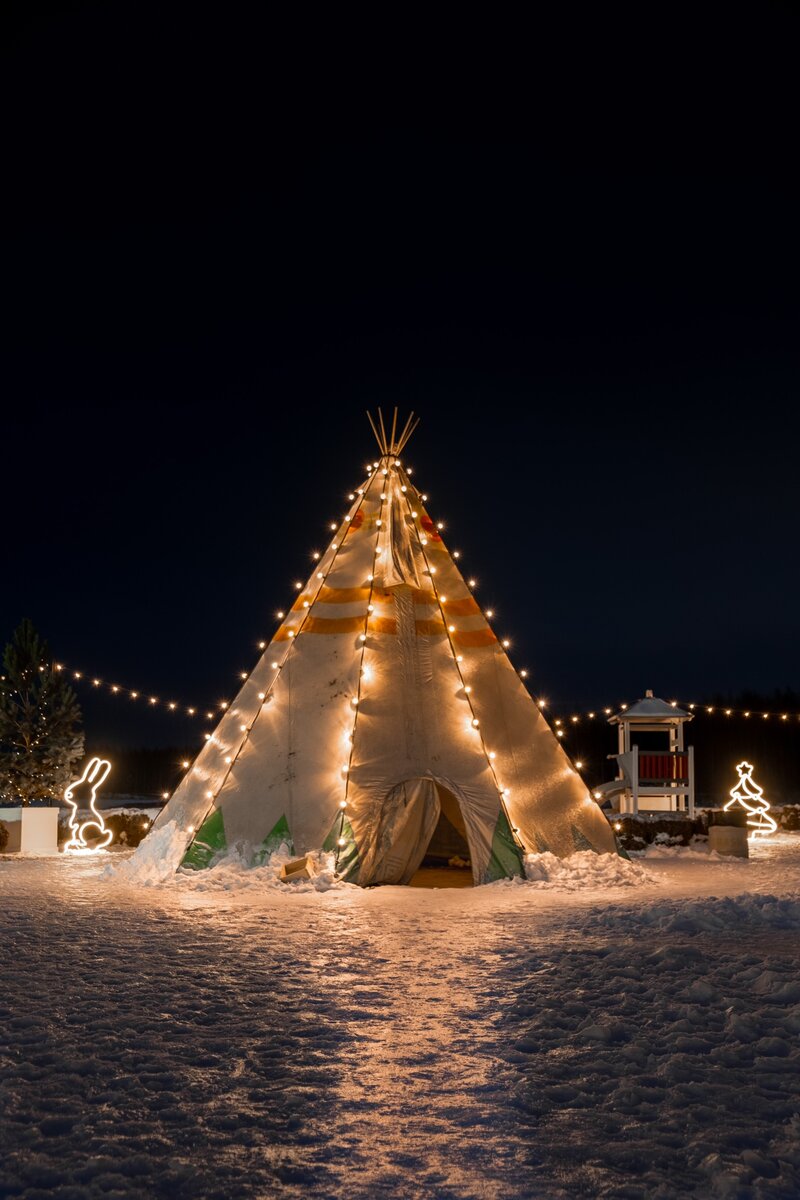
Все бы ничего, красивое место, сфоткано неплохо, но на новогодний арт не тянет, небо пустовато, поэтому нужно добавить немного волшебства, которое я нашел на просторах Яндекса по запросу «звездное небо»
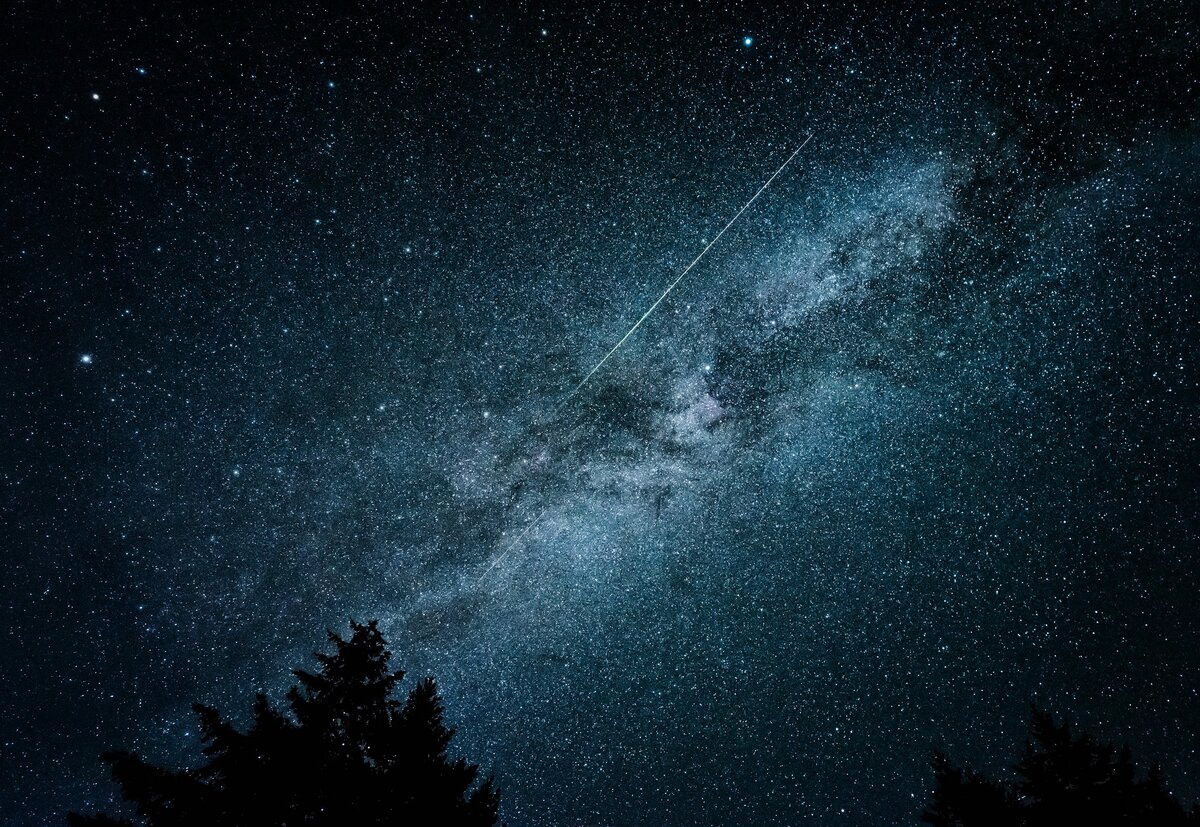
Теперь, с помощью SnapSeed и функции «Двойная экспозиция» мы соединим эти фотографии и получим красивый арт.
Открываем исходное изображение и нажимаем на вкладку Инструменты. Далее, жмем Двойная экспозиция и добавляем найденное фото. Сразу получается полная неразбериха, но так и должно быть.
На этом этапе важно выставить второе изображение нужным для вас образом, если это требуется, конечно. Зажимаете пальцем и передвигайте по экрану до тех пор пока вас не устроит результат. Можно увеличить, можно уменьшить и даже повернуть, как вам угодно. Теперь необходимо убрать лишнее и оставить небо только в желаемом месте. Поэтому сначала мы настроим прозрачность, чтобы удобнее было видеть то, что мы стираем. Для этого нажимаем на кнопку в виде капельки и уменьшаем видимость второго изображения. Так будет легче редактировать. Далее, ждем ок и теперь переходим к заключительному этапу.
Сначала мы вызываем меню, в котором выбираем «посмотреть изменения». После этого в правом нижнем углу всплывает доп.меню с нашими действиями и мы выбираем Двойная экспозиция, а уже в ней редактирование. После нажатия у вас как будто бы пропадет второе изображение, но на самом деле это не так. В этом режиме любое нажатие на исходное изображение будет стирать его, проявляя второе. В принципе, уже сейчас можно пальцем «проявить небо», но это не совсем удобно, поэтому в нижнем меню следует тапнуть по кнопке, инвертирующую нашу маску (см. изобр. ниже)
Теперь появилось наша вторая фотка и стало все наоборот, а именно, любое ваше касание стирает добавляемую картинку, а не исходную. Обратите внимание на включённую кнопку в виде глаза. Она активирует зону, показывающую, что вы стерли, а где еще есть изображение. Теперь нам гораздо удобнее стирать.
В моем случае данный результат полностью меня устраивает. Я могу смело применять изменения и отправить арт на цветокоррекцию. Если вы в процессе, вдруг, случайно вышли за рамки и стерли не то, что надо, то просто смените уровень «кисти» на 100 и вместо того, чтобы стирать вы теперь рисуете.
Чтобы не было сильного контраста между фотографиями лучше потом провести небольшую коррекцию. Понятное дело, что это все арт, но все же должно выглядеть гармонично. У меня получилось так, а как вас присылайте в комментариях
Конечно, есть уйма приложений, которые автоматически меняют небо на нужное вам, НО, все равно, остаются отступы, «наезды», косяки, которые не исправляются. Вручную всегда получается точнее и более правдоподобнее, ведь не обязательно делать арт, можно иногда аккуратно приукрасить то, что есть, дополнить композицию будто так и было😉. Спасибо за внимание.