Всем привет! Речь пойдет об играх, где на картинках нужно находить отличия. Однажды один хороший человек мне пишет. «-Если у меня было много подсказок в игре «5 отличий», я бы всех обыгрывала». Но имея много подсказок, поверьте, интерес к игре пропадет быстро. Да и разработчики этих игр дают такую возможность. Все зависит от размера кошелька.
Я знал секрет, как быстро видеть отличия на картинках. Игры, которые написаны на HTML5 canvas JS, в них можно сохранять игровой процесс в картинку, а в играх, например «Где отличия», сохраняются картинки ресурсов целиком, потом их просто нужно быстро прокрутить в какой-нибудь программе для просмотра фотографий и сразу будут видны различия. Я не думаю, что до этого додумался только я один, поэтому способ не присваиваю.
Но как, же быть с другими играми, которые написаны, например, на флешь «5 отличий». Полистал интернет, посмотрел, как находят отличия разные игроки. Нашел ответы, если ими пользоваться скорее проиграешь, пока найдешь нужную картинку. И наткнулся на интересную старенькую инструкцию, сначала я думал, прикалываются, но нет, теперь я знаю, как выглядят чемпионы в этих играх по нахождению отличий.
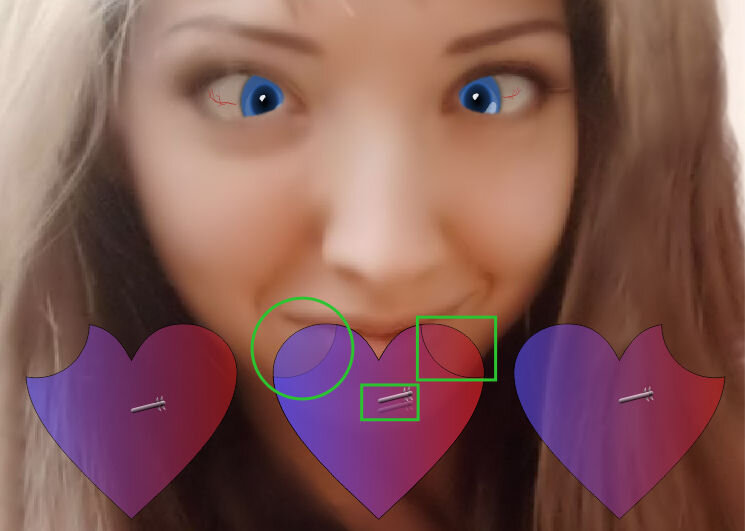
Играть таким способом нужно уметь, да и это не очень удобно. Игры скорее созданы для развлечений. А тут нужно сводить глаза. Глаза скорее будут сильно уставать. К тому же играя за компьютером или ноутбуком, придется играть не только в позе сидя, но и в позе лежа на боку, так как иногда картинки расположены вертикально. Эту инструкцию лучше использовать для просмотра 3D фильмов, если уж очень хочется посмотреть 3D фильм, к сожалению технология в современных телевизорах и мониторах уже не используется. А на способе, который я написал первоначально, решил разработать приложение.
Сначала, я выбрал неверный путь, и написал JS скрипт. Но так как скрипты не имеют своего тела, они запускаются в том документе, в котором прописаны. А кому понравиться из разработчиков, если к его программе прилепиться нежелательный код, хоть и на стороне клиента и не изменяет не чего в приложении.
Поэтому я обратил внимание на инструмент ножницы. А почему бы не написать такую же программу, только заточенную под эти игры. И в момент написания я внедрил несколько опций для удобства.
Справки к программе нет. Поэтому бесполезно тыкать кнопку F1 на клавиатуре. Сейчас я расскажу, как ей пользоваться, это будет лучше справочной информации.
Интерфейс программы простой. Многие кнопки - значки всем знакомы. Сама панель разбита как бы на блоки, каждый блок выполняет свою функцию. Первый отвечает за сохранения, второй за корректор, третий за авто рендеринг и последний значок птицы выход из режима позиционирования.
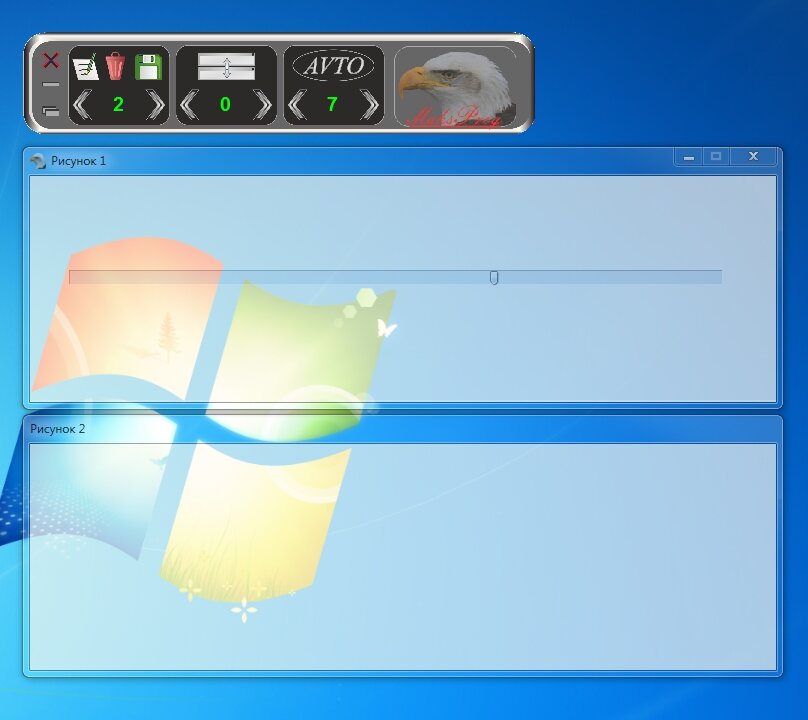
Более понятно скорее будет, если рассмотреть все на конкретном примере. Допустим это игра.
Итак, здесь нужно сравнить две картинки, некоторые отличия сразу видно, а вот незаметные довольно трудно найти. Запустив программу в первые, сразу смотрим, подходит ли режим расположение картинок окнам вертикально/горизонтально. Если, как на картинке, ниже, то нужно будет переключить режим.
В основном все манипуляции дальше будут производиться с главным окном (Рисунок 1), а второе окно (Рисунок 2) будет автоматически подстраиваться под главное. На втором окне почти все возможности заблокированы, чтобы не путаться.
Сначала, нужно главное окно разместить над одним из рисунков, отрегулировав размер окна, по размеру рисунка. На главном окне есть регулятор, он регулирует прозрачность, если плохо видно окно или рисунок, можно найти золотую середину.
Секрет в том, будет сделан скрин области по размеру этого окна, включая шапку. Поэтому если окно сделать больше рисунка, в кадр войдет ненужная область и если фон отличается, неоднородный, это будет мешать глазам. А если меньше можно не увидеть всех отличий, которые не вошли в кадр. Поэтому лучше отрегулировать по размеру.
Теперь осталось перетащить окно (Рисунок 2) на оставшийся свободный рисунок. Нужно позиционировать так же, как и первое окно, находиться над рисунком, ошибка даже на пиксель, будет доставлять неудобство, но это можно будет подкорректировать в любой момент. Поэтому на картинке ниже, я специально, не стал позиционировать окно (Рисунок 2) точно над рисунком, как главное, чтобы показать, как работать с корректором. Просто в реальности приходиться часто корректировать в 1-3 пикселя.
Для более удобного позиционирования, окошко (Рисунок 2) двигается только по одной прямой, в зависимости от выбранного режима вертикально/горизонтально. Окно (Рисунок 2) можно таскать, не только за шапку, но и за окошко в целом.
Теперь, когда всё сделано, для выхода из режима позиционирования нужно нажать на панели орла, а при отпускании кнопки мыши, программа сделает пробный снимок. В этот момент, программа дезориентирует, так как видимой частью останется одна панель. Часть программы, просто будет замаскирована под картинку, приложение. И будет находиться, где находилось главное окно.
Если нажать в этой области левой кнопкой мыши, то можно увидеть рисунок, над которым располагалось окно (Рисунок 2).
Если периодически кликать по этой области, то создается анимация, но анимацию можно запустить и в автоматическом режиме нажав на значок AVTO, скорость зависит от числового интервала, число 10 означает 2 кадра в секунду, а число 1 - 20 кадров в секунду. Здесь по желанию. Скорость можно регулировать в процессе. Самые незаметные различия видны лучше на самой быстрой анимации.
Теперь, если анимирован весь рисунок, типа куда-то съезжает. Под кнопкой вертикально/горизонтально, расположены кнопки корректора, нужно добиться четкого накладывания рисунков в анимации или почти четкого, пока он практически более менее не будет съезжать.
На этом скриншоте видно, что я ошибся на 14 пикселей, когда позиционировал окно (Рисунок 2), но теперь всё скорректировано, можно переснять рисунок, нажав на панели орла. Но можно это сделать правой кнопкой мыши, кликнув по рабочей области программы, это более удобно, даже в процессе игры обновить рисунок или можно видеть, что твориться за окном, например, при переходе на следующий уровень, просто удерживая правую кнопку мыши на окне. Т.е. нажатие правой кнопкой в эту область, область станет прозрачной, и будет все видно, что находиться за ней, а при отпускании программа сделает новый снимок областей.
Теперь, если я нажму левую кнопку мыши на рисунке в программе, то я увижу в левой части тоже самое, что в правой, без всяких сдвигов.
Если кликать левой кнопкой мыши или включить AVTO, анимированными будут те части рисунка, которые будут разными, т.е. там, где есть отличия. Да приложение занимает половину игры, и отличия придется отмечать в свободной половине игрового поля. Но маскировка под игру, заставляет думать, что это разновидность игры на отличия. Типа отметь на второй картинке области, которые анимированные, правда, уровень сложности стал никакой.
Для полного счастья можно сохранить позицию. Потому что в игре могут картинки идти сначала горизонтально, потом вертикально и снова горизонтально, чтобы 10 раз не выполнять позиционирование, нужно нажать на панели одну из двух кнопочек, либо листочек с карандашиком – для перезаписи текущего сохранения, если сохранение на этой цифре не нужно, либо жать дискетку – для записи нового сохранения следующим номером. Красная урна удаляет текущее сохранение, если сохранений накопилось много и они не нужны. Если в процессе игры нужно вызвать позиционирования, то способов много, это можно сделать и кнопкой вертикально/горизонтально и навигацией по сохранениям, правда, листая сохранения, будут грузиться сохранения, поэтому лучше выставить сразу номер который нужно перезаписать или записать следующим за ним, а потом уже выполнять позиционирование. Если настройки в браузере не трогать, масштаб, прокрутка страницы в том же положении, и запустить картинку или игру в следующий раз, и она будет расположена на экране точно так же, как и сейчас, то в сохранениях программы уже будет эта позиция. Все что нужно навигацией найти этот номер. Останется только кликнуть по орлу.
Приложение можно было более продумать, исправить ошибки, например, иногда не скидывается в памяти коррекция, это влияет на сохранение и в следующий раз приходиться корректировать это сохранение или перезапускать программу, если не помогает, даже перезаписывать сохранения. Но программа бесплатная, а времени на такие вещи, что не приносит дохода, практически не остается. Даже эта версия больно шикарна для бесплатной. К тому же в игры на отличия играют в основном пожилые люди, а они очень редко используют, что-то подобное. Есть конечно детские варианты игр для развития, но я не думаю, что эта программа им пойдет на пользу, как говориться не делай людям добра, не получишь зла, но я подумал, мир не без добрых людей.
Первый вариант EagleEye был выложен в прямой доступ на день программиста 12 сентября 2020 года. В архиве 2 версии, для 32 и 64 разрядной ОС windows . В версии Top область создания анимации находиться всегда поверх всех остальных программ и когда программа используется частично, из-за невозможности свернуть программу, только если войти в режим позиционирования, это доставляет неудобства и было решено скомпилировать версию Paranoic. Она ведет себя также как и все стандартные программы, приходиться кликать на панели задач windows по значку программы, чтобы она оказалась поверх остальных программ. Вторая причина я не знаю, как реагируют антивирусы на версию Top, в свое время часто студенты писали блокировщики windows, которые вымогали деньги (для новых версий windows это уже не актуально), но такие программы имели преимущество оставаться всегда сверху, поэтому в защиту антивируса было введено, в зависимости от фирмы, от настроек, выдавать предупреждения, запугивая пользователей, что программа с такими возможностями опасна. Некоторые пользователи серьезно относятся к этим предупреждениям, поэтому версия Paranoic не наделена этими супер способностями, которые провоцируют антивирусное ПО. И они могут использовать именно её. Хотя если говорить о антивирусе, EagleEye делает скрины областей экрана, а такое используется в шпионском ПО, я не удивлюсь что какой-нибудь антивирус выдаст, что программа опасна, хотя программа даже в файл сохранять не умеет, не то что отправить по почте. Проблема просто в том. Антивирусы не имеют никакого интеллекта, они не могут различать хорошая программа или вредоносная. Если они видят часть кода, который в их базе помечен как вредоносный, то программу могут заблокировать. Типа как нож относиться к холодному оружию, и есть уголовная статья за ношение, как код в антивирусной базе, но нож превращается в это оружие в руках убийцы, а в руках повара он творит чудеса. Обычно об этом программисты умалчивают, просто помечают в инструкциях программ, с каким антивирусом могут быть проблемы.
31 декабря 2020 года версия ТОП получила продолжение, скачать её можно здесь было добавлено пару кнопок, стало возможно сворачивать её в процессе. И убран недостаток, которым страдали предыдущие версии. Панель со значками имеет большой размер, если на мониторах 4x3 все нормально, то уже на 16x9 включительно 4к, она мешается игровой области и её приходиться двигать за пределы экрана. Из-за этого, был добавлен значок в левом нижним углу панели приложения, для переключения одного из трех размеров самой панели. Думал сделать свободную трансформацию, но пока так. Так как изменений в работе версии не было, она не получила новый номер версии, просто распространяется без префикса, так как в архиве всего лишь эта версия.
Файл сохранений в папке с программой не теряем, иначе программа выдаст ошибку при запуске, хотя если закрыть ошибку, и навести мышкой, в место, где был крестик, он появится, и при закрытии создаться новый чистый файл с произвольным одним сохранением, это нужно для нормального запуска. Просто сначала не учитывал, что сохранение может потеряться, а потом было лень править код, оставил так.
Программу можно испробовать прямо в этой статье, и увидеть анимацию примера статьи. В начале, на первой картинке отмечены 3 различия в двух сердечках. Чтобы увидеть их анимацию, на третьей картинке можно испробовать программу и увидеть анимацию этих 3 отличий.
Если вы решили опробовать программу. Я буду только рад, что своё время потратил не зря. Конечно, может этой программе найдётся и другое применение. В статье как находить отличия быстро, был сложный пример, найти пропавшею звезду. Но когда в руках орлиный глаз, это слишком просто. В своем варианте, я усложнил задачу до 10. Но в наше время появились спутники Илона Маска, с которыми их можно спутать. Могу дать подсказку, в EagleEye лучше режим выставить AVTO-2, просто с интервалом 1, хоть отличий объемно видно больше, но вместо спутников, можно увидеть совсем другую картину. Да и размер рисунка желательно сделать побольше, будет лучше видно все и сразу, это можно сделать, увеличив zoom в браузере, например Ctrl + колесико мыши, не забыв всё вернуть потом на место или воспользоваться другими способами, для открытия картинки и увеличения размера.