Приветствую читателей, и благодарю за интерес к моей статье!
В этой статье мы разберемся кто же является главным врагом для начинающего пользователя и представляет основную угрозу для стабильности операционной системы и комфортной работы за компьютером. В Интернете и СМИ постоянно появляются сообщения о неуловимых хакерах и новых компьютерных вирусах, от которых невозможно скрыться, а бесконечная борьба с ними продолжается с момента появления компьютеров. Это не лишено смысла, потому что у хакеров, вирусов, и компьютеров, разумеется, общая история. Однако существуют угрозы куда более актуальные для рядового пользователя, а шансы столкнуться с ними очень велики у каждого из нас, поскольку эти угрозы являются неотъемлемой частью жизни каждого владельца компьютера.
Хотя потенциальные угрозы в целом взаимосвязаны, предлагаю их разделить на категории, по результатам оценки которых мы и определим кто является главным врагом начинающего пользователя. Приступим…
Вредоносное ПО
Хотя существование хакеров никто не ставит под сомнение, можно предположить, что вероятность хакерской атаки, нацеленной конкретно на вас сводится к нулю. Причина очень проста – нецелесообразность с финансовой точки зрения. Попросту говоря, нет смысла тратить на попытку взлома вашей системы время и финансы, которые превышают потенциальную прибыль в случае успеха. Помимо этого, компрометация компьютерных систем и сетей российского сегмента сети интернет в Российской Федерации является уголовным преступлением(скриншот 1).

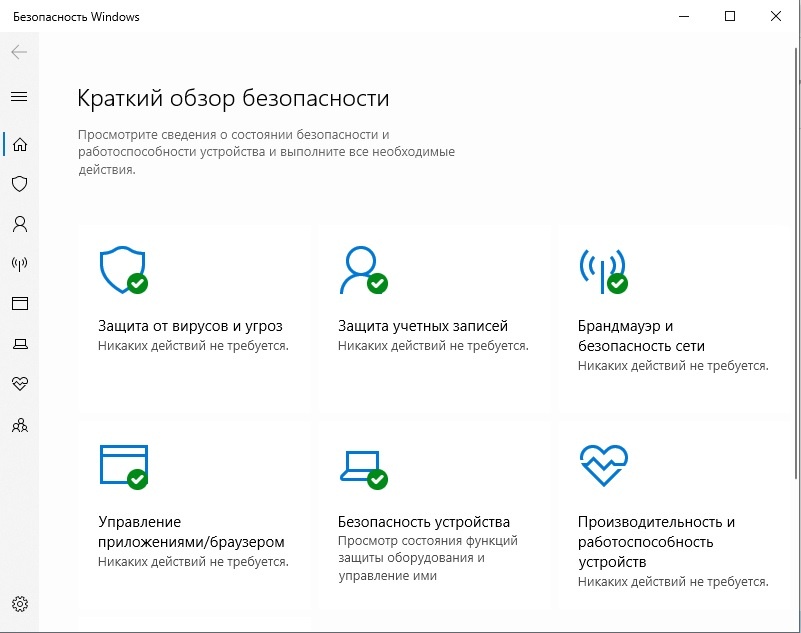
Однако нельзя не брать во внимание тот факт, что кроме выборочных хакерских атак, существуют еще и массированные атаки с целью хищения личных данных (паролей, банковских карт и т.д.), либо нанесении вреда работоспособности компьютерных систем. Стать обладателем у себя на компьютере таких вредоносных программ может абсолютно любой пользователь, у которого не установлена антивирусная программа (с постоянно обновляющимися базами угроз). Стандартная система защиты, встроенная в операционную систему Windows 10 – «Защитник Windows» (Windows Defender), позволяет защитить компьютер от большинства видов угроз (скриншот 2), хотя очевидно, что бесплатные, а тем более стандартные (встроенные в систему) средства не смогут заменить по качеству функционирования профильные системы защиты, поскольку для разработчиков антивирусного ПО выпуск своих продуктов — это бег наперегонки со злоумышленниками, а «бесплатные» программные средства часто в такой гонке отстают.
Какой выбрать антивирус вы решите для себя сами, а в таком выборе вам помогут многочисленные рейтинги и результаты сравнений по разным показателям, регулярно публикуемые в интернете независимыми авторами. Необходимо понимать, что, когда вы покупаете антивирус, вы покупаете инструмент защиты своих личных данных, потеря которых может оказаться куда более существенной в финансовом плане, чем стоимость подписки на антивирусную программу.
Ненадежные пароли
Электронная почта является неотъемлемым атрибутом жизни пользователя компьютера и требует серьезного отношения как на этапе регистрации, так и в дальнейшей работе. К ней «привязаны» все ваши учетные записи (аккаунты) во всевозможных сервисах, начиная с социальных сетей, игр, торговых площадок, и заканчивая личным кабинетом в банке и сервисом ГосУслуги. Разумеется, основная функция электронной почты совпадает с обычной почтой, и в основном ее используют для личной или рабочей переписки. Однако, благодаря почте можно восстановить забытый\утерянный пароль – подтвердить, что владельцем аккаунта являетесь именно вы, а кроме того она требуется как для регистрации, так и для отмены регистрации в различных сервисах.
Начнем с того, что, как и во всех случаях касающихся конфиденциальной информации, при регистрации почты необходимо внимательно отнестись к заполнению полей в регистрационной форме. Речь идет о полях ввода пароля, телефона и тех полей, информация, заполненная в которых понадобится в случае возникновения проблем с доступом к почтовому ящику. Это поможет в случае, если вы потеряли или забыли свой пароль. Тогда никто не сможет получить доступ к вашей электронной почте без специального кода, пришедшего вам в SMS (двухэтапная система аутентификации пользователей на Яндексе). Подобная защита стоит у всех известных IT-гигантов (Yandex, Google, Mail.ru), поэтому вы автоматически оказываетесь защищены многослойной системой безопасности от попыток взлома, а также от вредоносных и шпионских программ.
В случае с почтой, как и на всех ресурсах сети где вы регистрируетесь, необходимо использовать надежные пароли. Важно отметить, что каждый пароль должен быть уникальным (не должен совпадать с паролем от другого сервиса), потому что, когда вы используете одинаковые пароли на разных ресурсах, один взломанный пароль может стать причиной взлома сразу нескольких аккаунтов.
Надежным паролем можно считать хаотичный набор разнотипных символов (заглавные и строчные буквы, символы и цифры) не несущий сам по себе никакой смысловой нагрузки длиной не менее 10 символов (скриншот 3).
Это касается и полей ввода контрольных вопросов, ведь там необязательно указывать именно ответ на вопрос, а достаточно чтобы вопросу соответствовала определенная комбинация знаков.
Не стоит переоценивать сложность паролей для запоминания, однако ситуации бывают разные, поэтому для надежного хранения паролей, ответов на контрольные вопросы и т.п., вам необходимо эту информацию записать. В текстовый файл на вашем компьютере сохранять такую информацию нельзя, хотя бы потому, что он может быть случайно удален, или выйдет из строя жесткий диск компьютера (потеряется флэшка с паролями). Данные по вашим учетным записям лучше систематизировать по сервисам где у вас зарегистрированы аккаунты и записать в специально предназначенный для этого бумажный блокнот (на каждой странице по одному сервису), который обеспечит большую сохранность (скриншот 4).
Беспечность в интернете
Обдуманные действия в сети Интернет являются одним из ключевых факторов, которые влияют на безопасность ваших личных данных и стабильность работы вашего компьютера, а также позволяют избежать финансовых потерь и затрат на устранение возможных проблем.
По статистике большинство заражений вредоносными программами происходит по электронной почте. Поскольку ваша почта зарегистрирована на надежном сервисе, который автоматически фильтрует различные угрозы, вероятность получить вирус в письме сводится практически к нулю. Но существуют и другие возможности заразить компьютер через почту. Злоумышленники проводят массированные рассылки писем с вредоносным содержимым, например, со ссылкой внутри письма, нажав на которую пользователь попадает на сторонний Интернет-ресурс, где и происходит заражение либо кража личных данных. Поскольку у вас уже установлен полноценный антивирус, который призван заблокировать переход по таким ссылкам, тогда вам бояться нечего. То же касается и скачивания файлов (программ, документов и т.д.) которые вам наверняка рано или поздно придётся скачивать по причине любопытства, или по необходимости - антивирусы умеют блокировать вредоносные файлы на этапе скачивания.
К сожалению не все пользователи серьезно относятся к безопасности своих личных данных и к угрозам заражения вредоносными программами, а порой скачивают файлы и открывают ссылки в письмах на полном автомате, особенно когда в таких письмах присутствуют определенные психологические посылы, такие как призывы к жажде наживы.
По этой причине никогда не вводите свои пароли (не входите в почту и социальные сети) или данные банковских карт на чужих устройствах, и не потому что их кто-то увидит (все-равно не запомнят), а потому что вы не можете быть уверены в их безопасности. То же самое касается ресурсов, которые запрашивают у вас данные от другого ресурса, с которыми они никак не связаны. При покупке в онлайн магазинах следует обращать внимание на их репутацию и надежность, а также убедиться, что страница магазина не является поддельной. Оригинальную страницу можно найти через поисковую систему (Yandex, Google), она должна оказаться в верхней части результатов поиска.
Боязнь «что-то сломать»
У многих начинающих пользователей может присутствовать страх ответственности за свои действия на компьютере – случайно «что-то сломать» (скриншот 5).
Операционная система Windows 10 имеет интуитивный интерфейс, и перед необратимым действием обязательно покажет предупреждение чтобы вы могли подтвердить намеренное, или отклонить случайное действие (скриншот 6).
Поэтому что-то испортить в системе, не обладая определенными знаниями, достаточно проблематично. Если у вас возникают сомнения или вопросы перед совершением какого-либо действия, есть смысл уделить немного времени, и поискать ответ на тематических форумах, которые вы найдете, введя вопрос (или часть вопроса) в поисковой системе (Yandex, Google). В наши дни сложно придумать вопрос, на который невозможно найти ответ в поисковике, особенно на компьютерную тематику. Этот абзац я специально выделил, хотя он и связан по смыслу со следующим, в котором я расскажу про одну из самых распространенных и коварных угроз для неопытных пользователей.
Помощь «специалиста»
Основной тезис в этом разделе статьи таков «каждая проблема – имеет свое решение».
Как уже было сказано выше, описание большинства проблем, возникающих у неопытных пользователей компьютера, а также способы их самостоятельного решения можно найти в интернете. К сожалению, из-за боязни «что-то сломать» неподготовленные в компьютерном плане люди часто обращаются к помощи знакомых «специалистов», которые за скромное вознаграждение устраняют неисправность за непродолжительное время и со словами «если что звоните» (а по сути «до скорой встречи») уходят «реанимировать» компьютер следующего клиента (скриншот 7).
Более скверный вариант может случится, если «специалист» научит вас решать все проблемы с компьютером с помощью, например, «проверенного способа» - переустановкой Windows, а в этом он достиг такого уровня профессионализма, что делает это на своем компьютере по нескольку раз в неделю.
Обычно, к такой помощи люди прибегают на эмоциях, и от ощущения беспомощности. В этих случаях обычно срабатывает логическое заключение, что этот «специалист» разбирается в проблеме, потому что он учится на программиста, а компьютер у него с самого детства (уже 5 лет). В очередной раз повторяю – если возникла проблема, то первым шагом должен стать поиск информации по ней. Причина может оказаться весьма банальной, а способ ее устранения достаточно простым. Стороннее вмешательство в вашу систему (доступ к компьютеру) не должно приобрести систематический характер, а наоборот – его необходимо минимизировать, поскольку это в немалой степени влияет на сохранность ваших личных данных.
Нельзя полностью исключать случаи, при которых вы не сможете справиться с устранением проблемы самостоятельно, или физические повреждения, такие как поломка или заводской брак оборудования, при которых вам действительно придется обращаться в сервисный центр (скриншот 8).
При обращении в сервисный центр необходимо понимать, что его сотрудники изначально заточены на то, чтобы максимально драматизировать проблему, и попытаются убедить вас что ситуация весьма печальная уже на этапе общения по телефону (скриншот 9). Поэтому, когда вы понимаете предмет обращения, предварительно изучив информацию о возникшей проблеме, вас будет сложнее убедить заплатить деньги за то, что вам не нужно, как и взять вину на себя.
Вредные советы
Интернет пестрит информацией, обещающей улучшить самочувствие вашего компьютера, увеличить быстродействие, повысить производительность в играх, «почистить» компьютер нажатием одной кнопки и тому подобное (скриншот 10).
К такой информации следует относиться с осторожностью, потому что все схемы программной оптимизации уже реализованы в операционной системе ее разработчиками, а сторонними «чистильщиками» и «ускорителями» очень велик шанс навредить своему компьютеру.
Вмешательство в реестр, неправильное удаление программ, неосознанное отключение компонентов и подобные манипуляции лишь нанесут вред операционной системе, поэтому не тратьте время на эксперименты со сторонними программами, а просто аккуратно относитесь к вашей работе за компьютером, избегая необдуманных действий и сомнительных рекомендаций.
Хаотичная установка программ
Некоторые пользователи полагают что чем больше программ установлено на компьютер, тем он становится серьезнее в возможностях, а сам человек более подготовленными к работе. Обычно такая ситуация наблюдается на начальном этапе «знакомства» с компьютером, но бывает, что и в дальнейшем пользователи устанавливают по сути ненужные программы, которые случайно попались им в интернете, с мыслью «потом посмотрю», или «может пригодится». Постепенно о таких программах попросту забывают. Однако установщик любой из них при установке легко мог заодно с программой установить еще и дополнительные компоненты, расширения, надстройки – «бонусы». Со временем они могут вызвать ряд осложнений в работе компьютера, и нехватка места на жестком диске (тем более SSD) это не самое серьезное из этих осложнений.
К сожалению, пользователи не всегда обращают внимание на предложение программы добавить ее в автозагрузку. Добавление в автозагрузку означает что программа будет автоматически загружаться при запуске операционной системы Windows, а затем висеть в памяти во время работы компьютера до принудительного ее выключения. Со временем это станет выражаться в замедлении работы системы, и в увеличении обращений к жестокому диску из-за нехватки оперативной памяти. Помимо этого, некоторые программы не просто «висят» в памяти ожидая действий пользователя, а выполняют некие процессы. Загрузчики, например, работают не только на прием, но и на раздачу, и ваш компьютер превращается в хранилище контента (скриншот 11).
В одной из статей я уже рассказывал, как отключить лишние компоненты Автозагрузки в рамках общей оптимизации системной памяти, поэтому ограничусь парой советов.
Не устанавливайте программы, в которых нет срочной необходимости;
При установке обязательно проверяйте какие действия собирается выполнить установщик (скриншот 12) и снимайте галочки там, где они вам не нужны, перед тем как нажимаете кнопку «Далее» (продолжить, готово, и т.п.);
Периодически проверяйте какие программы (процессы) запущены в данный момент, возможно есть смысл их удалить за ненадобностью, или выключить на данный момент (и удалить из автозагрузки) если они могут вам понадобиться в дальнейшем.
Мухи – отдельно, котлеты - отдельно
Часто встречающаяся ситуация, когда папки, отдельные файлы, ярлыки находятся на рабочем столе Windows в хаотичном состоянии (скриншот 13).
За счёт этого снижается скорость доступа к необходимым программам или файлам (фотографиям, документам и т.п.). Пользователь нередко тратит массу времени на поиск нужной информации. Иногда ситуация осложняется еще и тем, что подобная картинка наблюдается также во всех папках пользователя (Документы, Загрузки, Работа). При таких обстоятельствах об удобстве работы за компьютером речь уже не идет - главное не заблудиться окончательно. Чтобы облегчить жизнь и сэкономить нервные клетки вам понадобится сделать пару простых процедур чтобы правильно организовать свое рабочее пространство. Под словом «правильно» я подразумеваю «Удобно для вас», поэтому из конкретных советов могу предложить только следующее:
Для удобства хранения и поиска информации разделите файлы на категории и подкатегории, создайте для них соответствующие папки и «подпапки», и распределите по ним соответствующие файлы. Обратите внимание, как это организовано в Windows 10 (скриншот 14).
Например, в папке Изображения создайте папки Фотографии, Скриншоты, Картинки. В папку фотографии переместите все фотографии. В папку Скриншоты переместить скриншоты, и так далее по такому принципу. Вложенных папок вы можете создавать сколько угодно, но увлекаться смысла нет. Называйте папки и файлы понятными для вас именами, это также облегчит их поиск.
Уберите лишние (неиспользуемые) ярлыки с рабочего стола. Их удаление не влияет на установленные программы, и скорее всего эти ярлыки продублированы в меню пуск.
Создайте ярлыки к вашим новым основным папкам и отправьте их на рабочий стол. Так вам будет привычнее искать файлы.
Когда вы проделаете данные действия, вам станет проще систематизировать данные в дальнейшем, в том числе при скачивании из интернета поскольку скорее всего, в папке «Загрузка» наблюдается такая же картина как на рабочем столе.
Необходимо сделать одно важное уточнение. Если в вашем компьютере установлено два физических диска, и системным является SSD-диск, а второй HDD-диск, который служит для хранения файлов, то несмотря на многочисленные советы по переносу папок с вашими файлами на HDD диск эта процедура вам ничего существенного не даст. Обычно такие советы мотивируют тем, что вы сможете продлить жизнь жесткого диска и увеличите быстродействие компьютера (меньше файлов будет индексироваться системой на конкретном диске). В случае с SSD это актуально, но служба индексирования работает по-другому. Помимо того, что ее можно вообще отключить, Windows 10 позволяет добавлять исключения (Исключенные папки), чтобы системный поиск в них не выполнялся. Поэтому для самоуспокоения, просто добавьте в исключение весь SSD диск целиком. Для этого найдите службу индексирования, введя в поле поиска текст indexing (скриншот 15).
Затем выберите в открывшемся окне папку, которую хотите исключить, или «Диск C» целиком (скриншот 16).
Скопление временных файлов
Неявная и независящая напрямую от пользователя проблема — это постепенное накапливание на диске временных файлов. Эти файлы создаются при установке и работе программ, просмотре интернет сайтов и функционировании системы в целом. Со временем, их количество увеличивается и становится весьма ощутимым, что сказывается на размере свободного дискового пространства. Поэтому одной из профилактических процедур, рекомендуемых для периодического выполнения является удаление временных файлов. Такая процедура требует внимания и участия пользователя, поэтому приведу алгоритм действий, которые вам необходимо выполнить.
Подробную инструкцию по удалению временных файлов вы найдете в моей статье "Решаем проблему нерационального расходования памяти в Windows 10" (ищите статью на моем канале).
Пыль
Эта проблема, как и предыдущая, не зависит от действий пользователя. Она связана с особенностью функционирования активной системы охлаждения компьютера (или ноутбука), которая работает по принципу вдув-выдув. Таким образом, при работе компьютер постоянно пропускает через себя воздух вместе с частицами пыли, часть из которых оседает и постепенно накапливается в его корпусе на рабочих элементах. Открыв корпус, вы можете увидеть внутри небольшой слой пыли (скриншот 17).
Эта неприятная и неизбежная проблема вызывает перегрев компонентов, снижая ресурс их работы, а также негативно влияет на общее быстродействие системы. Поэтому во избежание поломки оборудования, и для обеспечения стабильной работы компьютера следует с определенной периодичностью проводить чистку вашего устройства (системы охлаждения).
При соблюдении мер безопасности и аккуратном следовании инструкции, эти действия не несут угрозу для оборудования, и если вы обладаете определенными навыками, то вполне можно выполнить данную процедуру самостоятельно. В интернете можно найти инструкцию по "вскрытию" корпуса любого ноутбука или ПК, поэтому не вижу смысла дублировать контент в этой статье. Такие действия нужно проводить только на компьютерах с истекшим гарантийным сроком, чтобы в случае реальной гарантийной поломки к вам не было претензий со стороны сервисного центра.
Надеюсь в этой статье я помог разобраться кто является главным врагом начинающего пользователя, а полученная информация поможет вам избежать упомянутых проблем, и общение с компьютером станет более продуктивным!
Желаю успехов!