Часть 3. Создание вех. Повторяющиеся задачи. Добавление вспомогательной информации к задаче (Внедрение объекта)
Вехи
Под вехой(этапом) в MS Project понимается задача, особым образом отмеченная, имеющая обычно нулевую длительность. Вехи используются для того, чтобы обозначить важные события в плане проекта, например, завершение крупной фазы. На диаграмме Ганта веха обычно обозначается символом в виде черного ромба.
Создание вех
Вариант 1. Создайте новую задачу. В поле Длительность укажите 0 дней.
В файле Стройка 1 создайте задачу веху 4 Фундамент готов, с нулевой длительностью.
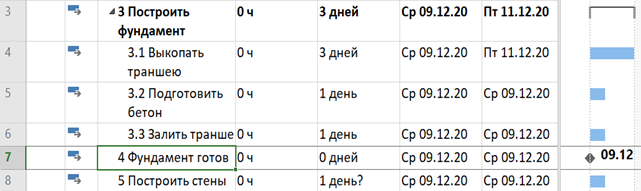
Вариант 2. Вехи могут быть ненулевой длительности. Например, проект имеет веху «Утверждение» в конце этапа работ, и процесс утверждения займет несколько дней. Чтобы пометить такую задачу как веху:
Создайте задачу, которая будет выступать в качестве вехи
Откройте окно Сведения о задаче вкладка Дополнительно
Выберите флажок Пометить задачу как веху
Нажмите OK
В файле Стройка 1 создайте задачу веху 7 Утверждение Акта Сдачи – Приемки Работ длительностью 3 дня.
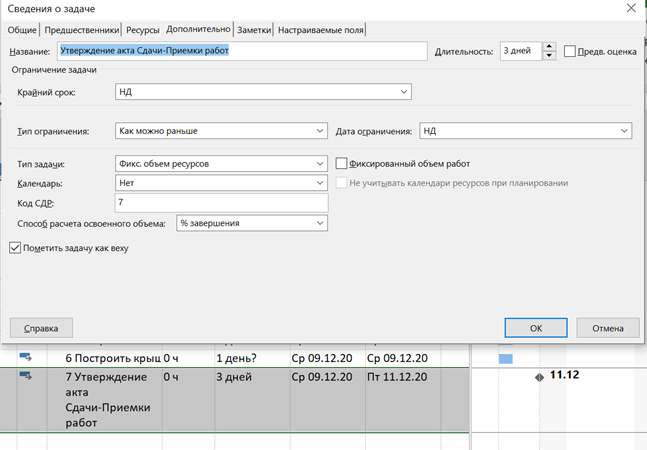
Представление проекта Строительство коттеджа примет вид
Создание повторяющейся задачи
Если задача регулярно повторяется в течение всего проекта (например, утренние собрания), указывать выполнение каждого повтора задачи довольно неудобно. MS Project позволяет вводить информацию о повторяющих задачах только один раз, все повторы задачи автоматически добавляются в план проекта.
Можно установить периодичность повтора задачи от одного дня до одного года. Также можно указать длительность каждого повтора.
Чтобы ввести повторяющуюся задачу:
В поле Название задачи укажите на строку, перед которой Вы хотите вставить повторяющуюся задачу.
Выполните команды Задача - Вставить – Задача▼- Повторяющаяся задача.
Появится окно Сведения о повторяющейся задаче
В поле Название задачи введите название задачи
В поле Длительность укажите длительность задачи (для одного повтора)
В группе полей Повторять и Пределы повторения укажите параметры повтора задачи
Нажмите OK
После задачи 7 Утверждение Акта сдачи – Приемки работ вставьте задачу Ежедневная оперативка длительностью 1 час, со следующими параметрами
Повторяющаяся задача представляется в виде суммарной задачи, которая объединяет все повторы.
Как всякую суммарную задачу, ее можно свернуть
Для каждого повтора задачи можно указать свою длительность и прочие параметры, в том числе свой календарь задачи. Календарь задачи можно назначить также и повторяющейся задаче в целом. Каждому повтору задачи будет назначен один и тот же календарь. При этом если какой-либо из повторов задачи имел свой календарь, то календарь повтора задачи будет иметь приоритет над календарем повторяющейся задачи.
Подкорректируем немного файл Стройка 1, сделаем его более удобным для последующих упражнений.
Удалим задачу 8 Оперативка
Удалим в задаче 2 Закупить стройматериалы назначение ресурса Иванов. Для задачи откроем окно
Сведения о задаче - Ресурсы
Щелчком мыши выделим ресурс Иванов. На клавиатуре нажмем клавишу Delete
Файл Стройка 1 примет вид
Добавление вспомогательной информации к задаче (Внедрение объекта)
MS Project позволяет добавлять вспомогательную информацию для задач проекта. Это может быть:
– заметки к задаче
– сопроводительный файл
– гиперссылка
Для того чтобы добавить заметки к задаче:
Выберите задачу, для которой Вы хотите добавить примечание
Откройте окно Сведения о задаче вкладка Заметки
В текстовом поле Заметки введите текст заметки. Вы можете отформатировать введенный текст.
К задаче 6 Построить крышу добавьте комментарий Металлочерепица голубого цвета.
В столбце Индикаторы (i) появиться индикатор заметок
Для того чтобы увидеть примечание к задаче проведите курсор мыши над значком в поле Индикаторы (i). Если Вы не можете увидеть полный текст примечания, дважды щелкните по значку.
Прикрепленные файлы
Если необходимо хранить большой объем сопроводительной информации для задач (например, описание регламента работ, чертежи, договора, и т.п.), эту информацию можно хранить в виде прикрепленного файла.
В качестве учебного примера, к задаче 2 Закупить стройматериалы прикрепим небольшой Excel – овский файл Стройматериалы
Создадим в папке Строительство коттеджа этот файл
Для того, чтобы прикрепить файл к описанию задачи:
Выберите задачу, к которой Вы хотите прикрепить файл
Для задачи откройте окно Сведения о задаче - Заметки
В появившемся окне нажмите на кнопку Вставить объект
Выберите вариант Создать из файла. Введите полное имя файла (включая путь), который Вы хотите прикрепить к Вашей задаче, или нажмите на кнопку Обзор... и найдите Ваш файл.
Для хранения только ссылки на этот файл поставьте флажки Связь с файлом и В виде значка
ОК и ОК
В окне Сведения о задаче - Заметки появится ссылка на выбранный файл
В столбце Индикаторы (i) появиться индикатор заметок к задаче
Теперь, если открыть окно Сведения о задаче – Заметки, и 2 раза щелкнуть по имени файла, он откроется.
Сохраните файл с проектом Строительство коттеджа под именем Стройка 2
Конец Урока 2.
Продолжение курса в следующем Уроке 3. Логические связи между задачами. Ограничения задач.
Ставьте лайки. Подписывайтесь на канал. Делайте комментарии. Давайте оценки содержанию и качеству канала. Давайте советы и рекомендации, помогайте улучшить канал, сделать его более понятным и полезным. Обсуждайте содержание канала с коллегами по работе и учебе. Если что-то непонятно, задавайте вопросы.
Моя почта msproject.edu@yandex.ru
Уважаемые коллеги! В Дзене появилась функция Поддержать. Для поддержки развития канала можно вносить на счет канала произвольную сумму денег (от 100 рублей). Для этого в конце текста статьи появилась кнопка «Поддержать». Если у вас есть желание и возможность поддержать развитие и совершенствование канала, то сделайте это. (Поможете появлению новых статей 😊).
Каналу нужна ваша помощь. Поддержите канал.
Ищу работу:
- Администратор проекта в MS Project
- Преподаватель MS Project
- Консультант по MS Project
- Преподаватель Word, Excel