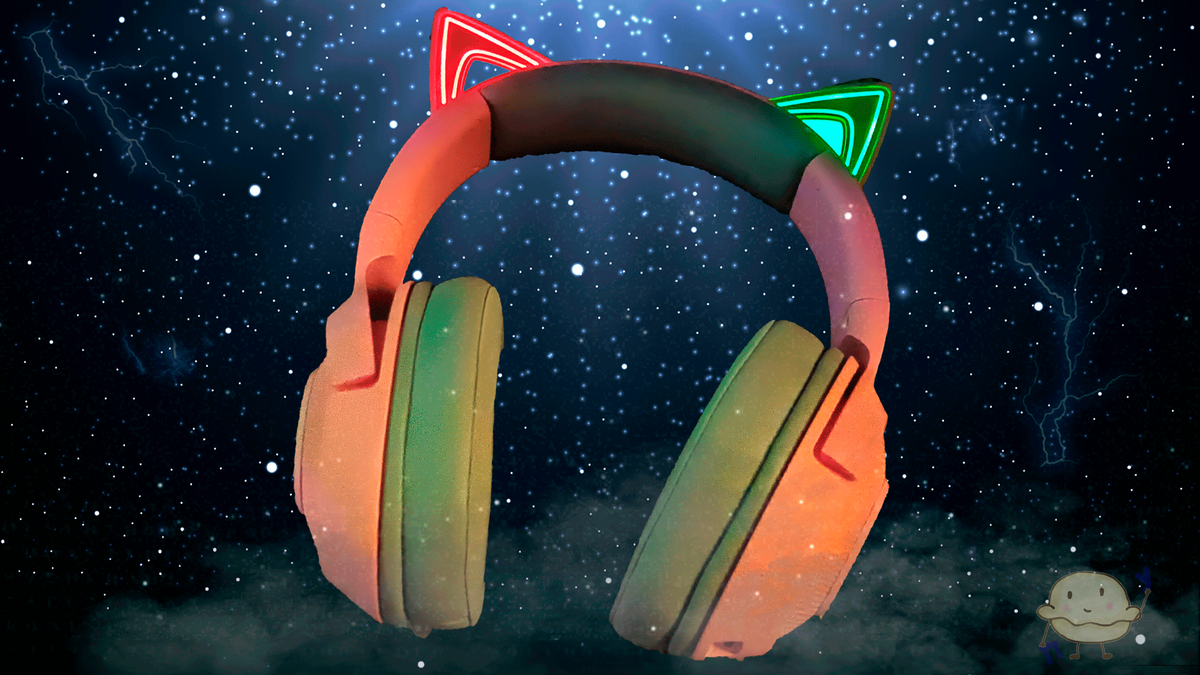
В этой статье я разберу с помощью чего и как настроить подсветку и #эквалайзер в #беспроводные наушники Razer Kraken BT Kitty Edition (обзор на эти наушники по ссылке), как на телефоне, так и на PC.
С помощью приложений для телефона и специального софта для ПК от производителя можно индивидуально настроить, как подсветку наушников, так и звук с микрофоном.
1. С помощью телефона
1.1. Настройка эквалайзера через приложение
Для работы с эквалайзером необходимо скачать приложение Razer Audio и подключиться к наушникам по Bluetooth (там же можно увидеть уровень заряда батареи наушников).
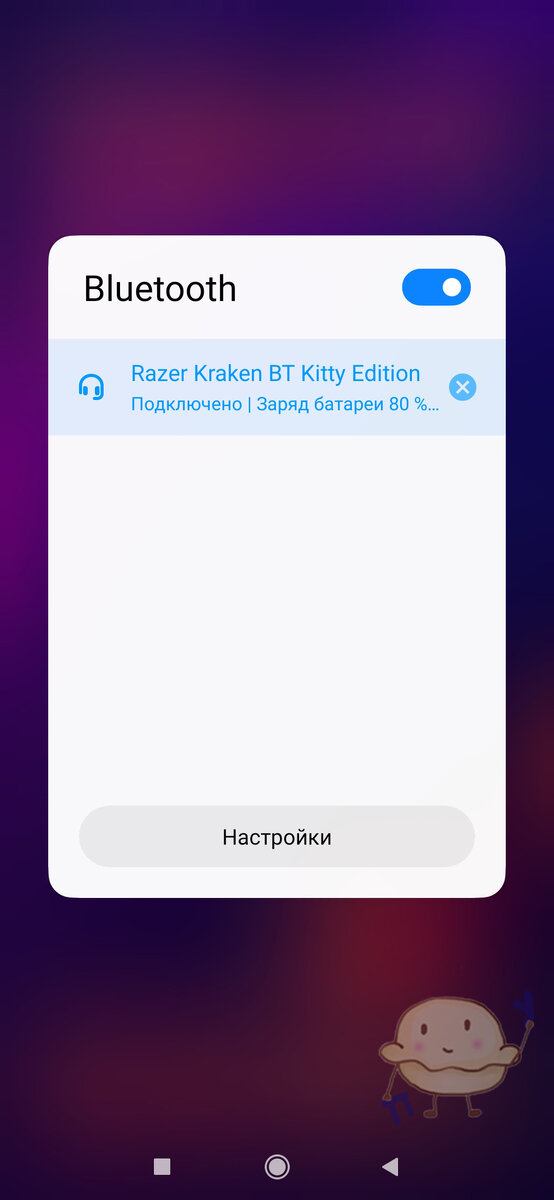
После удачного подключения, откроется главное меню приложения. Переходим в эквалайзер.
Далее можем выбрать один из стандартных вариантов настроек звучания или же добавить собственные пользовательские настройки под себя.
Помимо эквалайзера, можно настроить и другие параметры:
- выставить время автоматического отключения
- включить игровой режим (уменьшает задержку сигнала)
- а вот чтобы включить Эффект Chroma (для регулировки подсветки с телефона) нужно сначала отдельно скачать это приложение. Об этом далее.
1.2. Настройка подсветки через приложение
После скачивания приложения Chroma RGB, и определения местоположения устройства, наушники синхронизируются, и можно будет приступить к настройке подсветки наушников.
Выбираем наши наушники и переходим к регулировке цвета. По умолчанию сначала стоял белый цвет.
Режимов здесь несколько.
А) Статическая подсветка. В данном случае цвет ушек остается одним и не изменяется без вашего участия. Выбираем любой цвет на палитре. Можно сохранять понравившийся, чтобы не искать вновь. Также регулируются яркость и насыщенность.
Б) Дыхание. На палитре выбирается 2 цвета, которые поочередно сменяют друг друга.
В) Циклическая смена спектра. Здесь выбирать конкретные цвета возможности нет. Они автоматически сменяются вдоль всего спектра цветовой палитры.
Г) Индикация уровня громкости. Подсветка ритмично реагирует выбранными цветами на аудио. Один из наиболее эффектных режимов (на мой взгляд).
Отдельно можно настроить подсветку уведомлений:
Смс, будильник, вызовы
И дополнительно добавить цвета у оповещений для различных приложений.
На этом возможности регулировки с телефона закончились. И, справедливости ради, этого вполне достаточно. Более широкие возможности есть у софта для ПК. О нем и пойдет речь далее.
2. С помощью ПК.
С официального сайта скачиваем и устанавливаем специальный софт Razer Synapse. Можно скачать сразу по данной ссылке.
После установки необходимо зарегистрировать учетную запись. Для этого понадобится ID наушников. Найти его можно в самом конце книжки-инструкции. Состоит из 9-и цифр.
После всех манипуляций с учетной записью, открываем #Razer Synapse и видим наши подключенные наушники.
2.1. Настройка эквалайзера аудио и микрофона через ПК
Кликаем по нашим наушникам и попадаем в настройки эквалайзера для аудио и микрофона. Здесь можно отрегулировать все до нужных параметров.
Во вкладке подсветки можно выбрать быстрые эффекты, во вкладке питания можно отслеживать уровень заряда.
2.2. Настройка подсветки через ПК
Для более детальной настройки подсветки переходим в Chroma Studio
Здесь можно использовать стандартные или настраивать индивидуальные эффекты . #RGB Подсветка наушников может здесь синхронизироваться сразу с несколькими устройствами.
Эффекты можно накладывать друг на друга, настраивать подсветку ушек по отдельности, выбирать скорость и яркость, а также сохранять полученные варианты.
Можно добиваться потрясающих эффектов. Если есть и другие продукты #Razer, их также можно настраивать и синхронизировать между собой.
Режимы подсветки в целом также можно настроить и в разделе Chroma Vizualizer.
Здесь в основном она ритмично реагирует на уровень громкости аудио заданными цветами. Насколько понимаю, этот раздел больше актуален для других продуктов Razer.
Что касается раздела Chroma Connect, то он позволяет интегрировать игры и некоторые приложения и благодаря подсветке создавать эффект реального погружения.
Список приложений не очень большой. С ним можно ознакомиться здесь.
А список игр достаточный. Подробнее тут.
На примере Overwatch можно ознакомиться с эффектами, которые применимы к данной игре.
Итоги
Настройка подсветки и эквалайзера с телефона производится достаточно легко, но и функционал здесь более ограничен. По-настоящему индивидуальные и эффектные параметры можно задавать на ПК, если хорошенько поковыряться и разобраться со всеми настройками. Смотрится невероятно круто. Также эти #наушники для спорта подойдут. А если вы стример, то подсветка наушников Razer Kraken BT Kitty Edition поможет создавать особую атмосферу на стримах и формировать неповторимый, индивидуальный, запоминающийся образ.
Надеюсь мой обзор был вам полезен, если у вас появились какие-то вопросы или замечания - пишите в комментарии, всем отвечу =)
Также можете ознакомиться с другими моими статьями на эту тему:
Обзор беспроводных наушников Razer Kraken BT Kitty Edition
Обзор и настройка Bluetooth адаптера Buro BU-BT50C 5.0