Введение
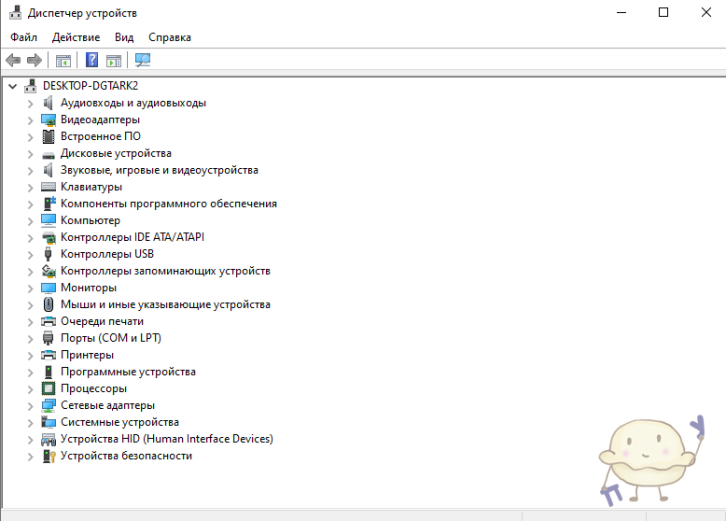
После приобретения подарка для жены - bluetooth наушников Razer, обзор которых вы можете прочитать в моей статье по ссылке, неожиданно образовалась одна проблема. А как подключить #беспроводные наушники к ПК? Почему-то я на 100% был уверен, что на ПК есть встроенный блютуз. Но моя уверенность быстро развеялась, когда я открыл "диспетчер устройств" на компьютере и не обнаружил и намека на встроенный #bluetooth.
Как проверить, есть ли у вас Bluetooth в ПК на Windows
Нажимайте на меню "Пуск" > в поле "поиск" набирайте "диспетчер устройств" и кликайте по нему.
Обычно, если bluetooth у вас установлен, то он будет подписан "Радиомодуль Bluetooth "как отдельное устройство с соответствующей синей иконкой. Если его нет, то надо зайти во вкладку "сетевые адаптеры"и поискать там. Также блютуз может находиться в "Другие устройства" и определяться как "Неизвестное устройство", в этом случае надо будет обновить/переустановить драйвера на него (об этом далее в статье).
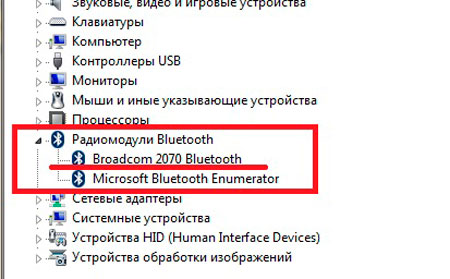
В основном, встроенный bluetooth имеется только в дорогих материнских платах и, если в вашем ПК вы не нашли его, то единственным выходом остается приобретение bluetooth адаптера.
Покупка
Я приобрел Bluetooth #адаптер BU-BT50C версии 5.0. Обошелся он мне в 990 руб., покупал 20.12.20 в Эльдорадо (но в 2-х других Эльдорадо не было адаптера 5.0). К слову, найти в оффлайн магазинах именно 5.0 достаточно сложная задача, намного удобнее и дешевле заказать в онлайн-магазинах, на озоне аналоги начинаются от 490 руб и представлены в разделе "Bluetooth адаптеры". К слову, совершая покупки на ozon.ru (неважно какие именно), можете воспользоваться данным промокодом - OZONJ6ID1L. Он даст 300 баллов (при первом заказе) или откроет доступ к особым, закрытым предложениям (при повторных заказах). Пользуйтесь, чтобы делать покупки с выгодой.
Распаковка
Комплектация:
1. Bluetooth адаптер;
2. Антенна. Прикручивается к адаптеру;
3. Диск с драйверами;
4. Коробка с техническими хар-ми, информацией о производителе и гарантии.
Установка Bluetooth адаптера на ПК на Windows
Адаптер, с прикрученной антенной, надо вставить в usb разъем вашего ПК, если ничего не произошло, то вставьте в другой usb разъем. Если всё хорошо, то на адаптере загорится синяя лампочка.
1. После установки адаптера в usb разъем ПК, драйвера устанавливаются автоматически, но, это "неправильные дрова", т.к. у меня ничего не работало.
Решить эту проблему нам поможет диск с драйверами, который был в комплекте. Но т.к. на моём ПК нет дисковода (зачем он в 2к21), я зашел на сайт производителя, который указан на коробке. На момент покупки адаптера - 20.12.20 этой модели на сайте не было, но 02.01.21 она появилась и есть ссылка на скачку драйвера для этой модели (скрин ниже).
На всякий случай оставлю ссылку на драйвера с диска из комплекта, т.к. мне пришлось немного помучаться и воскрешать старый ноут, чтобы достать дрова с диска.
Драйвера поддерживают Windows 7, 8, 8.1, 10. Чтобы их поставить, откройте папку Driver > Windows_Driver > setup.exe, устанавливайте и теперь ваш ПК может подключаться по #блютуз к другим устройствам.
Как подключить Bluetooth наушники к ПК через адаптер
Как подключить к ПК #bluetooth наушники я рассмотрю на примере #Razer Kraken BT Kitty Edition.
1. Проверить, включен ли bluetooth. Открыть "Параметры" > Устройства > Bluetooth и другие устройства. Рядом с "Bluetooth" нажать вкл.
2. При выключенном питании следует нажать и удерживать кнопку питания, пока индикатор состояния не начнет мигать синим. Звуковой сигнал уведомит, что наушники выполняют поиск совместимых устройств (Голос: "Pairing").
3. Когда #блютуз наушники успешно подключены к устройству, об этом уведомит звуковой сигнал (Голос: "Bluetooth connected") и индикатор состояния некоторое время будет гореть синим.
Вывод
#Bluetooth адаптер BU-BT50C выполняет свою функцию без нареканий. Держит сигнал с наушниками ~до 25м через 3 бетонные стены и пару дверей, дальше начинает пропадать. Можно найти аналогичные модели и в 2 раза дешевле, но только онлайн, в магазинах в основном представлены bluetooth 4 версии.
Всем спасибо, кто дочитал мой обзор до конца, надеюсь эта статья была вам полезна. Если у кого-то остались вопросы или появились проблемы с этим адаптером/его подключением - пишите в комментариях, постараюсь помочь.
Также можете ознакомиться с другими моими статьями на эту тему:
Обзор беспроводных наушников Razer Kraken BT Kitty Edition
Настройка подсветки и эквалайзера в наушниках Razer Kraken BY Kitty Edition