Ошибка 0x8000000b появляется в приложении «Почта» при попытке добавить новый аккаунт. Чаще всего она возникает при авторизации через учётную запись Google, однако проблемы могут возникнуть и входе в почтовый ящик Outlook. Определить точную причину появления ошибки невозможно, поэтому приходится перебирать разные способы её устранения.
Настройка брандмауэра
Возможно, соединение с почтовыми сервером блокирует брандмауэр. Чтобы исключить этот фактор, нужно установить для приложения «Почта» разрешение
- Кликаем правой кнопкой по значку «Безопасности Windows» на панели уведомлений и выбираем в контекстном меню пункт «Просмотр панели мониторинга безопасности». Или находим приложение «Безопасность Windows» через встроенный поиск Windows.
- Переходим в раздел «Брандмауэр и безопасность сети».
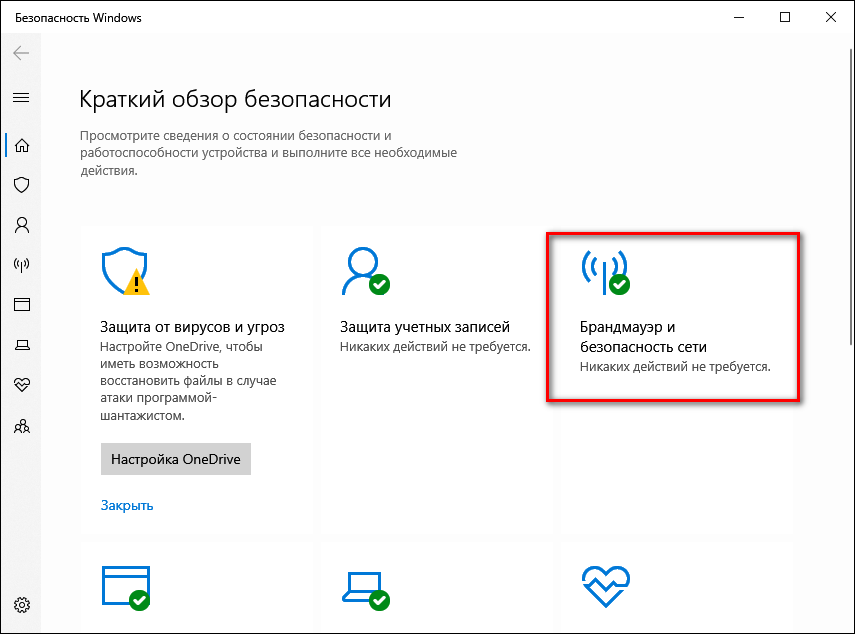
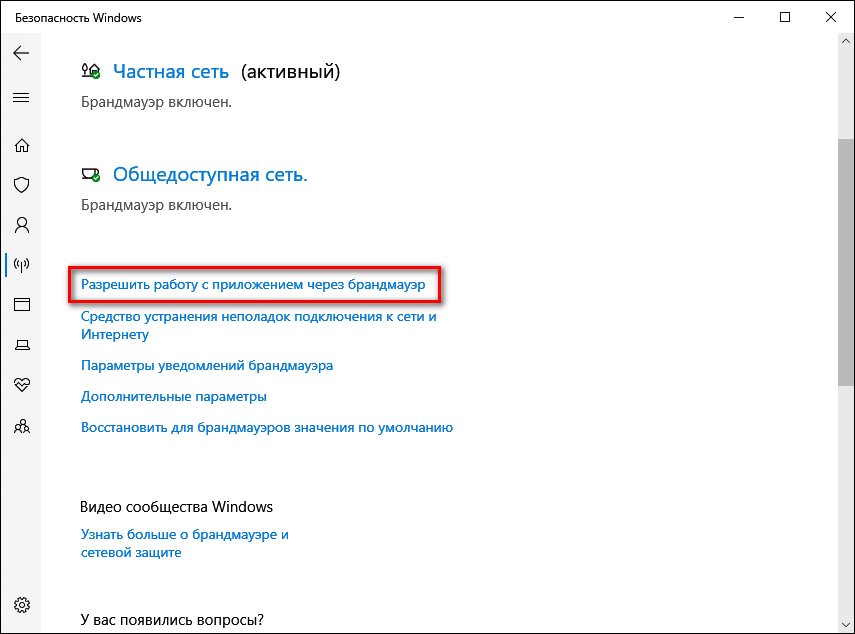
3. Кликаем по ссылке «Разрешить работу с приложением через брандмауэр».
4. Нажимаем на кнопку «Изменить параметры».
5. Находим в списке приложение «Почта и календарь» (Mail and calendar) и ставим напротив него галочки в столбцах «Частная» и «Публичная».
После установки разрешения пробуем заново добавить аккаунт в приложение «Почта». Если ошибка повторяется, то приступаем к более радикальным действиям — полностью отключаем брандмауэр.
- Открываем панель «Безопасности Windows» и переходим в раздел «Брандмауэр и безопасность сети».
- Кликаем по ссылке «Сеть домена» и отключаем «Брандмауэр Защитника Windows».
- Повторяем операцию для «Частной сети» и «Общедоступной сети».
После отключения брандмауэра пробуем добавить учётную запись в приложение «Почта». После успешной авторизации включаем файрвол обратно. Даже если ошибка повторилась, всё равно включаем брандмауэр, потому что дело явно не в его настройках.
Если вы используете вместо встроенного брандмауэра антивирусное ПО от сторонних разработчиков, настройте или отключите файрвол в его настройках.
Удаление и повторное добавление учётной записи
Если аккаунт ранее был добавлен, но в какой-то момент перестал синхронизироваться и открываться, то удаляем его и добавляем заново.
- Запускаем приложение «Почта».
- Нажимаем на шестеренку в левом нижнем углу, чтобы открыть настройки.
- Переходим в раздел «Manage Accounts».
- Выбираем аккаунт, который перестал работать, и нажимаем «Удалить».
- Добавляем учётную запись заново и проверяем её работоспособность.
Чтобы добавить почтовый ящик, в разделе «Manage Accounts» нажимаем на кнопку «Add account», выбираем почтовую службу (Google, Outlook, Office 365, Yahoo, iCloud или другую) и вводим учётные данные — логин и пароль.
Использование расширенных настроек
Если добавить аккаунт стандартным способом не получается, подключим его вручную через указание расширенных настроек. Рассмотрим ситуацию на примере учётной записи Google — ошибка 0x8000000b чаще всего возникает при её добавлении.
- Открываем в браузере почту Gmail с тем аккаунтом, который мы хотим подключить к приложению «Почта».
- Нажимаем на шестеренку в правом верхнем углу и переходим в «Настройки».
- Выбираем вкладку «Пересылка и POP/IMAP».
- Включаем доступ по протоколу IMAP.
Теперь нужно вручную добавить почтовые серверы в приложение «Почта».
- Запускаем приложение «Почта».
- Нажимаем на шестеренку и переходим в раздел «Manage Accounts».
- Нажимаем на кнопку «Add account».
- Выбираем пункт «Advanced setup».
5. Выбираем режим «Internet email».
6. Заполняем форму: указываем адрес почтового ящика, имя пользователя, пароль. В строке «Incoming email server» («Входящий почтовый сервер») вставляем адрес imap.gmail.com:993. В следующем поле выбираем тип аккаунта IMAP4. В строке «Outgoing email server» («Исходящий почтовый сервер») вписываем значение smtp.gmail.com:465.
7. Нажимаем «Sign in», чтобы подключиться к почтовому сервису.
При таком добавлении аккаунта через расширенные настройки ошибка 0x8000000b обычно не появляется.
Другие способы исправления ошибки
Пользователи на форумах поддержки сообщают, что им помогли другие методы. Вот несколько примеров:
- Выставляем точное время вручную, перезагружаемся и добавляем аккаунт в приложение «Почта». Чтобы изменить время вручную, открываем «Параметры», переходим в раздел «Время и язык», отключаем автоматическую установку времени и нажимаем на кнопку «Изменить» в поле «Установка даты и времени вручную».
- Устанавливаем учётную запись Майкрософт и только потом добавляем аккаунты от других почтовых сервисов.
- Разрешаем в настройках аккаунта Google небезопасные приложения. Открываем параметры учётной записи, переходим на вкладку «Безопасность» и находим раздел «Ненадежные приложения, у которых есть доступ к аккаунту». Кликаем по ссылке «Открыть доступ (не рекомендуется)» и переводим ползунок в положение «Небезопасные приложения разрешены».
Сказать наверняка, какой способ сработает, невозможно. Поэтому пробуем все методы подряд, пока ошибка не пропадёт.
Автор материала: Сергей Почекутов
Подписывайтесь на наш канал и ставьте лайки! А еще можете посетить наш официальный сайт.