Ранее на канале: Полезные функции компьютерной клавиши “Shift”
В интернете бытует мнение, что посредством встроенной камеры на ноутбуке третьи лица могут вести слежку за пользователями. В связи с этим фактом многие пользователи испытывают страхи и начинают “прикрывать” свою камеру, завешивая каким-либо темным материалом или заклеивая изолентой. Вместо того, чтобы этим заниматься, достаточно полностью деактивировать веб-камеру путем внесения изменений в настройках ноутбука.
Для этого существует три быстрых способа:
Комбинация клавиш
Есть одно стандартное сочетание клавиш, которое используется на многих моделях современных ноутбуков. Зажав “Fn+F10” можно буквально одним нажатием отключить веб-камеру. Однако следует помнить, что данная комбинация подходит не для всех моделей ноутбуков! Поэтому можно воспользоваться интернет поисковиком, чтобы отыскать нужную комбинацию для какой-то конкретной модели ноутбука.
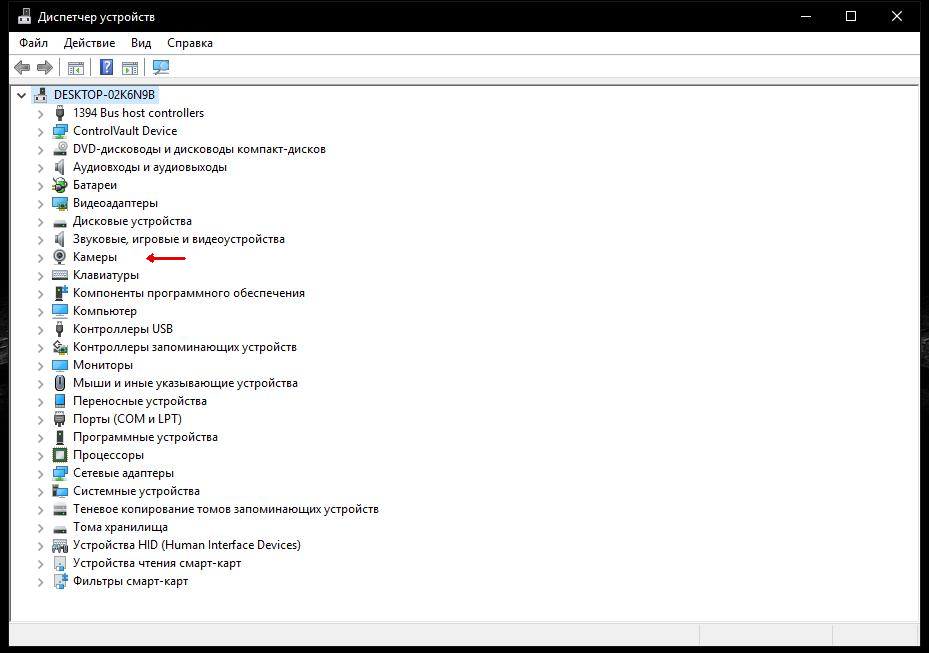
Диспетчер устройств
Если нет желания набирать комбинацию, то можно воспользоваться стандартным системным инструментом – диспетчером устройств. Необходимо открыть его и отыскать раздел “Камеры”, в котором будет присутствовать пункт “Отключить устройство”.
Сторонние приложения
Кроме стандартных программ для деактивации камеры на ноутбуке, существуют также множество сторонних приложений, многие из которых являются бесплатными. К примеру, WebCam On-Off. Посредством данного софта можно в один клик деактивировать веб-камеру на своем ноутбуке. Тем более данная программа отличается простым и удобным интерфейсом.
Чтобы удостовериться в том, что камера отключена, запустите приложение “Камера”. Если все сделано правильно, то система оповестит о том, что веб-камеру не удается обнаружить на вашем устройстве. А это значит, что никто не сможет вести за вами слежку!
Берегите себя от посторонних глаз! ;)
Подписаться на канал можно по ссылке: ЗАМЕТКИ НА ПОЛЯХ