Файл динамической библиотеки ieframe имеет отношение к браузеру Internet Explorer, однако связанные с ним ошибки могут появиться, даже если вы не запускали этот браузер, но работали, к примеру, над каким-либо проектом в Visual Basic.
Переустановка браузера Internet Explorer
В некоторых случаях при получении сообщения, что файл «ieframe.dll» отсутствует, не найден или его не удалось зарегистрировать, может помочь переустановка браузера Internet Explorer.
- Сначала необходимо полностью удалить данный веб-обозреватель из системы. Для этого откроем «Панель управления» с помощью системного поиска Windows 10 — кликнем значок лупы на панели задач или нажмем комбинацию клавиш «Windows» + «S» и напечатаем имя нужного нам классического приложения.
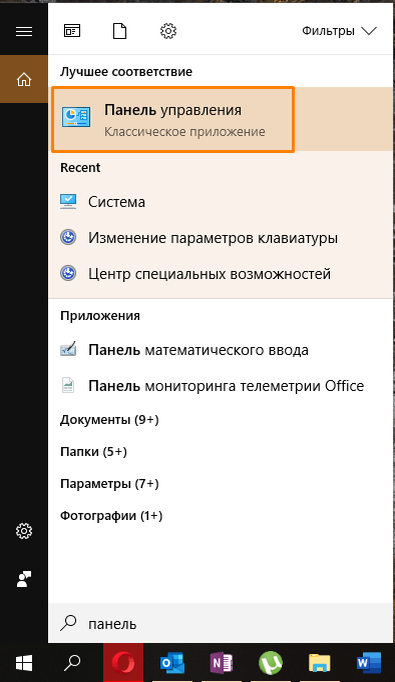
2. Запускаем «Панель управления» и нажимаем ссылку «Удаление программы» в категории настроек «Программы».
3. Выбираем пункт «Включение или отключение компонентов Windows».
4. Откроется окно «Компоненты Windows», в котором нам следует снять флажок с пункта «Internet Explorer 11».
5. Появится предупреждение, что отключение Internet Explorer может повлиять на другие компоненты Windows. Нажимаем кнопку «Да» и перезагружаем компьютер. Все компоненты этого браузера будут удалены.
6. Затем нужно опять открыть окно «Компоненты Windows» и установить флажок «Internet Explorer 11», после чего снова перезагрузить ПК.
7. Система установит все связанные с браузером Internet Explorer файлы заново, и ошибка файла «ieframe.dll» больше появляться не должна. Если же описанный метод не помог, переходим к следующему способу устранения данной неполадки.
Исправление ошибки файла «ieframe.dll» с помощью утилиты «DLL-Files Client»
Для поиска ошибок в библиотеках DLL можно воспользоваться одним из специальных приложений, например, утилитой «DLL-files.com Client».
1. Бесплатную демоверсию программы можно загрузить с официального сайта разработчика, перейдя по ссылке https://ru.dll-files.com/client/ и кликнув на пункт «Попробовать бесплатно».
2. Когда дистрибутив программы будет загружен, запускаем установку. По ее завершении приложение запустится автоматически.
3. В строке поиска набираем наименование интересующей нас библиотеки («ieframe.dll»), а затем жмем на кнопку «Выполните поиск DLL-файла».
4. Щелкаем по имени найденного файла.
5. Жмем кнопку «Установить» для запуска процесса установки.
6. Программа «DLL-files.com Client» установит файлы «ieframe.dll» нужной разрядности в предназначенные для них системные папки и самостоятельно выполнит их регистрацию в системном реестре.
Мы рассказали о двух наиболее действенных способах избавления от ошибки, связанной с файлом «ieframe.dll». Надеемся, что один из них поможет вам решить эту проблему.
Автор материала: Анна Самарина
Подписывайтесь на наш канал и ставьте лайки! А еще можете посетить наш официальный сайт.