При возникновении сомнений в наличии или качестве звука пользователь операционной системы Windows 10 (как и более ранних версий) имеет возможность проверки аудиосистемы компьютера.
Воспроизведение проверочного звука
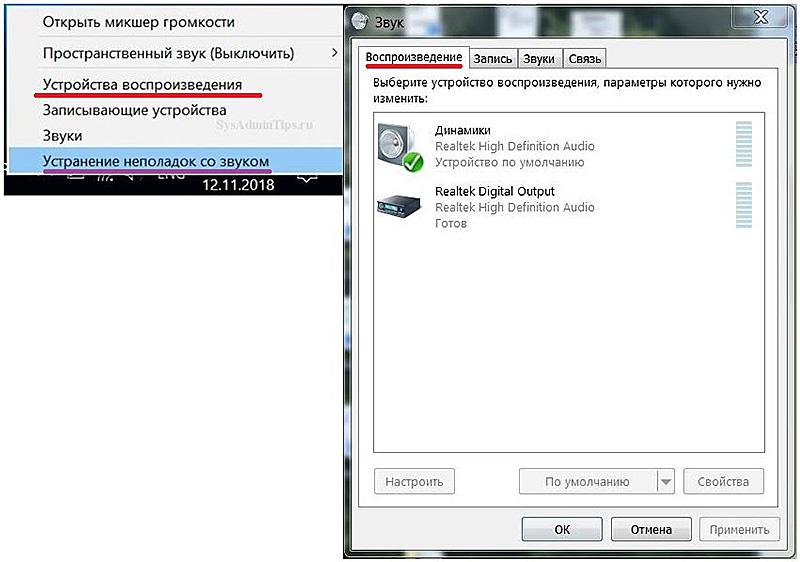
На панели задач Windows открываем контекстное меню значка громкости и щёлкаем пункт «Устройства воспроизведения».
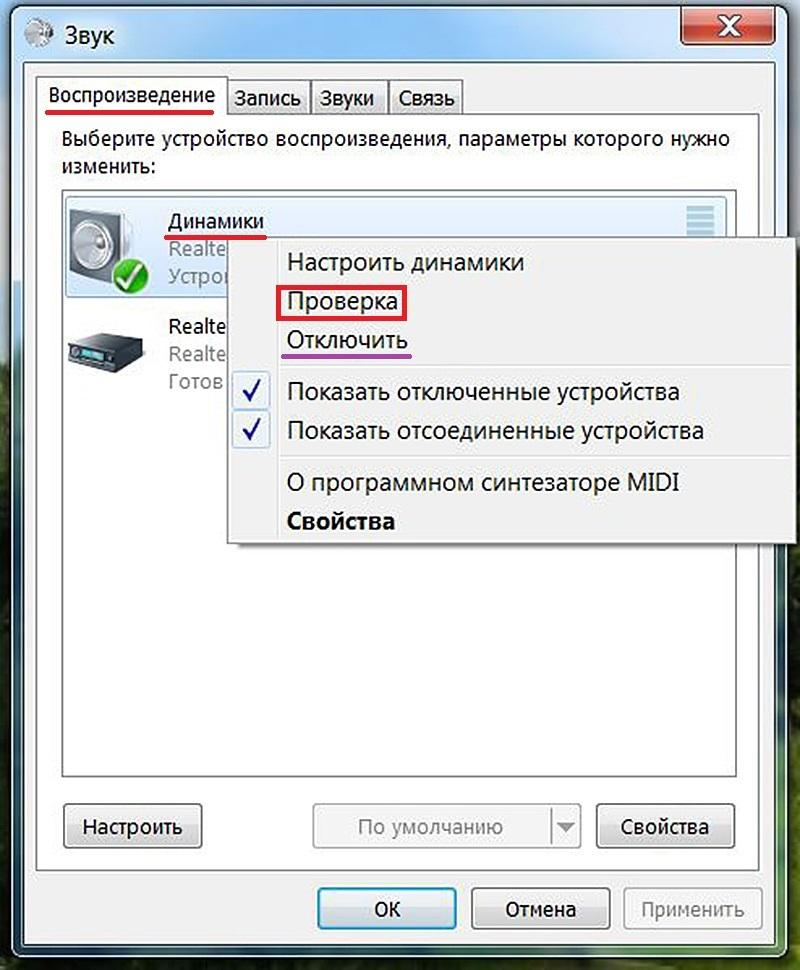
На открывшейся в окне «Звук», вкладка «Воспроизведение», в контекстном меню устройства воспроизведения по умолчанию (обычно им бывают «Динамики»), щёлкаем пункт «Проверка».
При проблемном звуке вместо приятной мелодии, повторяющейся для обоих динамиков, появляется нижеследующее окно.
Как правило, с подобным сообщением пользователь сталкивается при первоначальной настройке или перенастройке аудиосистемы.
Прежде чем переходить к поиску и устранению возможных причин отсутствия звука, попробуем восстановить его в уже открытом окне. Для этого в окне «Звук», в контекстном меню действующего устройства воспроизведения, щёлкаем пункт «Отключить», подчёркнутый фиолетовой чертой на предыдущем скриншоте. Затем закрываем все окна, перезагружаем компьютер и вновь открываем это же окно. Щёлкаем пункт «Включить», появившийся на месте прежнего пункта «Отключить». Есть некоторая вероятность того, что проверочный звук станет нормальным.
Возможные причины
Неполадки с воспроизведением проверочного звука могут быть вызваны проблемами как в аппаратной, так в и программной составляющей компьютера. Причины могут быть связаны с:
- аппаратурой;
- драйверами звуковой карты;
- службой Windows Audio;
- BIOS;
- системными файлами.
В свою очередь, системные файлы и служба Windows Audio могут повреждаться вирусами или иными вредоносными программами. См. также: исправляем ошибку «Служба аудио не запущена» в Windows 10.
Для восстановления нормального звука пользователю следует по очереди исключать возможные причины неполадок. А начать рекомендуется с самых элементарных причин – проверки контактов, а также правильности и надёжности подключения динамиков или наушников. Затем следует запустить тщательную антивирусную проверку компьютера.
Системное средство устранения неполадок звука
К счастью, в отличие от предыдущих версий, в Windows 10 предусмотрено специальное программное средство, во многом автоматизирующее диагностику звуковых неполадок (см. подчёркнутую фиолетовой чертой строку на первом скриншоте).
После запуска системного диагностического средства уточняем используемое по умолчанию аудиоустройство.
При результативной диагностике неполадки будут устранены, как это показано на нижнем скриншоте.
В противном случае диагностическое средство всё же рекомендует пути решения остающейся проблемы со звуком. Естественно, что в зависимости от ситуации они будут разными. Довольно часто система советует «Открыть дополнительные средства звука». Щёлкаем эту строку.
В открывшемся окне свойств динамиков переходим на вкладку Enhancemens (Улучшения) и отключаем их. В этом же окне, нажав Preview, можно проверить звук. Если он не восстановился, то переходим на вкладку «Пространственный звук» и отключаем и его.
Проблемы с драйверами
Довольно часто проблемы со звуком возникают из-за неоптимальных драйверов. При обновлениях Windows 10 подставляет драйверы своей библиотеки вместо оригинальных. Иногда такая замена негативно сказывается на работоспособности аудиоустройства. В таких случаях поможет откат к прежней версии или переустановка драйвера.
Откат драйвера
- В контекстном меню кнопки «Пуск» вызываем «Диспетчер устройств».
2. В одноимённом окне открываем раздел «Звуковые, видео и игровые устройства» и в контекстном меню используемого аудиоустройства щёлкаем пункт «Свойства».
3. В появившемся окне свойств переходим на вкладку «Драйвер» и щёлкаем пункт «Откатить». (К взятым в фиолетовые рамки пунктам «Сведения» и «Обновить драйвер» мы обратимся позже).
Переустановка драйвера
Если откат драйвера не удался или оказался неэффективным, то его придётся переустанавливать вручную. В случае наличия диска с драйверами, приложенного к компьютеру или ноутбуку при покупке, этот процесс существенно облегчится. В противном случае драйвер нужно будет скачать с сайта производителя материнской платы (при встроенной в неё видеокарте) или дискретной видеокарты. Это можно сделать, узнав уникальный идентификатор оборудования (ИД).
- Для этого в окне свойств аудиодрайвера (см. предыдущий скриншот) переходим на вкладку «Сведения» (в фиолетовой рамке), в списке «Свойство» выбираем пункт «ИД оборудования» и копируем одно из появившихся значений.
2. Копированное значение используем для поиска в Интернете. Скачиваем редакцию драйвера, соответствующую разрядности операционной системы Windows. Скачанный инсталлятор драйвера записываем в соответствующую папку компьютера.
3. Возвращаемся к окну свойств драйвера (см. предыдущий скриншот) и щёлкаем взятый в фиолетовую рамку пункт «Обновить драйвер».
4. В следующем окне выбираем пункт «Выполнить поиск драйверов на этом компьютере» и указываем путь к папке, в которую был записан скачанный из Интернета инсталлятор аудиодрайвера.
5. По завершении инсталляции драйвера перезагружаем компьютер.
Запуск службы Windows Audio
Следующий этап – проверить, всё ли в порядке в системной службе Windows Audio, которая обычно автоматически запускается при старте системы.
1. В контекстном меню кнопки «Пуск» щёлкаем пункт «Управление компьютером»
2. В появившемся одноимённом окне переходим в раздел «Службы и приложения», затем в подраздел «Службы».
3. В окне «Службы» находим в центральном списке службу Windows Audio. Убеждаемся, что тип её запуска – «Автоматически». В противном случае в контекстном меню строки службы щёлкаем «Перезапустить».
4. После этого щёлкаем в том же меню пункт «Свойства», открываем список «Тип запуска», выбираем строку «Автоматически» и щёлкаем OK.
Включение в BIOS
В некоторых случаях отсутствие проверочного звука происходит из-за сбившейся настройки в BIOS. Для её корректировки после перезагрузки компьютера входим в BIOS (как правило, нажимая клавишу Delete во время загрузки), а затем в раздел Advanced.
В разделе Advanced устанавливаем значение Enabled в строке HDAudio Controller.
Восстановление системных файлов
Если все вышеописанные способы оказались безуспешными, то, возможно, повреждены общесистемные файлы. Продвинутые пользователи могут попробовать восстановить их в режиме командной строки с помощью специализированной системной утилиты – Deployment Image Servicing and Management (DISM). Она способна обнаруживать повреждённые системные файлы и заменять их резервными из специального хранилища системных файлов.
- В контекстном меню кнопки «Пуск» вызываем режим командной строки с правами администратора.
2. В командной строке набираем dism /Online /Cleanup-Image /RestoreHealth и жмём клавишу Enter. Процесс «восстановления здоровья» занимает существенное время, при успешном окончании которого на чёрном экране появляется информирующее об этом сообщение.
Автор материала: Аркадий Мовсесян
Подписывайтесь на наш канал и ставьте лайки! А еще можете посетить наш официальный сайт.