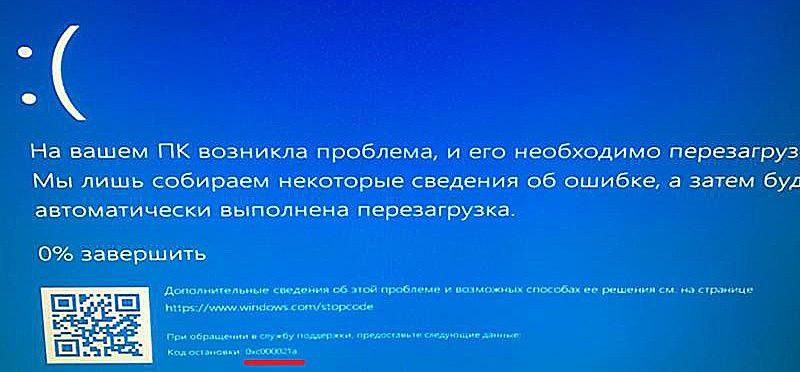
Эта ошибка Windows 10 визуально отображается на «синем экране смерти», в нижней части которого можно разглядеть её код.
Отключить все внешние устройства от компьютера
Первое, что нужно сделать — это отключить от вашего компьютера все внешние устройства. После этого попробуйте снова включить ПК.
Если ошибка исчезла, то причина в одном из устройств. Подключайте их по одному к вашему ПК, чтобы узнать, какое конкретно вызывает данную ошибку.
Если, после отключения внешних устройств ошибка не исчезла, то переходим к следующему варианту решения.
Восстановление системных файлов
Перезагрузите компьютер и запустите систему в безопасном режиме. В данном случае, вы сможете сделать это только при помощи загрузочной флэшки, с Windows. Если у вас ее нет, то вам придется найти возможность сделать ее на другом компьютере. О том, как это сделать читайте в нашей статье на сайте Технички.
Загрузите компьютер с флешки и откройте командную строку нажав Shift + F10. И введите следующее значение:
bcdedit /set {default} safeboot minimal
Если вам нужен доступ к Сети интернет в безопасном режиме, то введите такое значение:
bcdedit /set {default} safeboot network
И после того, как мы ввели одну из этих команд пишем
bcdedit /set {default} safebootalternateshell yes
Это позволит нам воспользоваться командной строкой при работе в безопасном режиме.
Итак, перезагружаем компьютер и Windows запускается. Теперь мы можем решить нашу проблему.
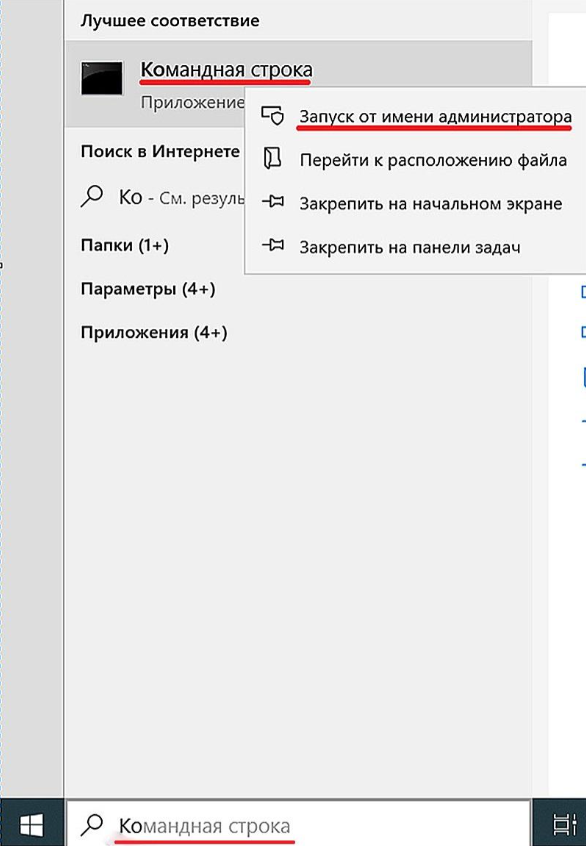
- В поле ввода команд (рядом с кнопкой «Пуск») начинаем вводить «Командная строка». В контекстном меню появившейся одноимённой строки щёлкаем «Запуск от имени администратора».
2. На чёрном экране режима командной строки набираем chkdsk D: /F /R, где D – (меняющаяся) буква проверяемого диска, а F и R – параметры проверки. Первый из них обнаруживает и исправляет ошибки, а второй – находит и исправляет повреждённые сектора.
3. Для запуска проверки жмём клавишу Enter.
Чтобы потом перезагрузить операционную систему в обычном режиме, напишите в командной строке, запущенной от имени администратора следующее:
bcdedit /deletevalue {default} safeboot
Некорректные драйверы или программы
Как видно на первом скриншоте в начале статьи, система не только информирует об ошибке 0xc000021a, но и подготавливается к её исправлению. После нескольких перезагрузок появляется окно «Автоматическое восстановление».
- Если повезёт, проблема исчезнет после ещё одной перезагрузки. В более вероятном противном случае щёлкаем пункт «Дополнительные параметры».
2. В результате вызывается «Среда восстановления Windows» – системное средство для устранения неполадок загрузки Windows. На её начальном экране щёлкаем раздел «Поиск и устранение неисправностей».
3. В новом окне щёлкаем раздел «Дополнительные параметры». В одноимённом окне щёлкаем «Параметры загрузки».
4. Одноимённое окно появится после ещё одной перезагрузки. Как видно, среди вариантов загрузки, альтернативных обычной, есть и «Отключить обязательную проверку подписи драйвера». Для выбора этого варианта жмём клавиши 7 или F7 на клавиатуре.
Если такой режим загрузки проходит без ошибок, то для восстановления нормальной стандартной загрузки рекомендуется «откатить» недавно обновлённые драйверы и удалить последние установленные программы и обновления. Последнее можно сделать непосредственно в «Среде восстановления». Для этого нужно щёлкнуть раздел «Удалить обновления» в окне «Дополнительные параметры» (см. предыдущий скриншот).
Переустановка с сохранением личных файлов
Если все описанные действия не смогли исправить ошибку, то придётся переустанавливать систему. В Windows 10 для этого предусмотрена специальная процедура.
- В окне параметров Windows щёлкаем раздел «Обновление и безопасность».
2. В одноимённом окне щёлкаем пункт «Восстановление». Для того чтобы «Вернуть компьютер в исходное состояние», щёлкаем «Начать».
3. В окне «Выбор действия» предлагается определиться с сохранением личных файлов. Щёлкаем «Сохранить мои файлы».
4. В новом окне щёлкаем пункт «Сброс».
Сохранение ошибки и после переустановки однозначно указывает на неисправность одного из аппаратных компонентов компьютера. В таком случае нужно провести их тщательную проверку.
Автор материала: Аркадий Мовсесян
Подписывайтесь на наш канал и ставьте лайки! А еще можете посетить наш официальный сайт.