Шаг 1. Для начала вам нужно зарегистрироваться. Регистрация осуществляется по ссылке - http://client.trade-fox.com
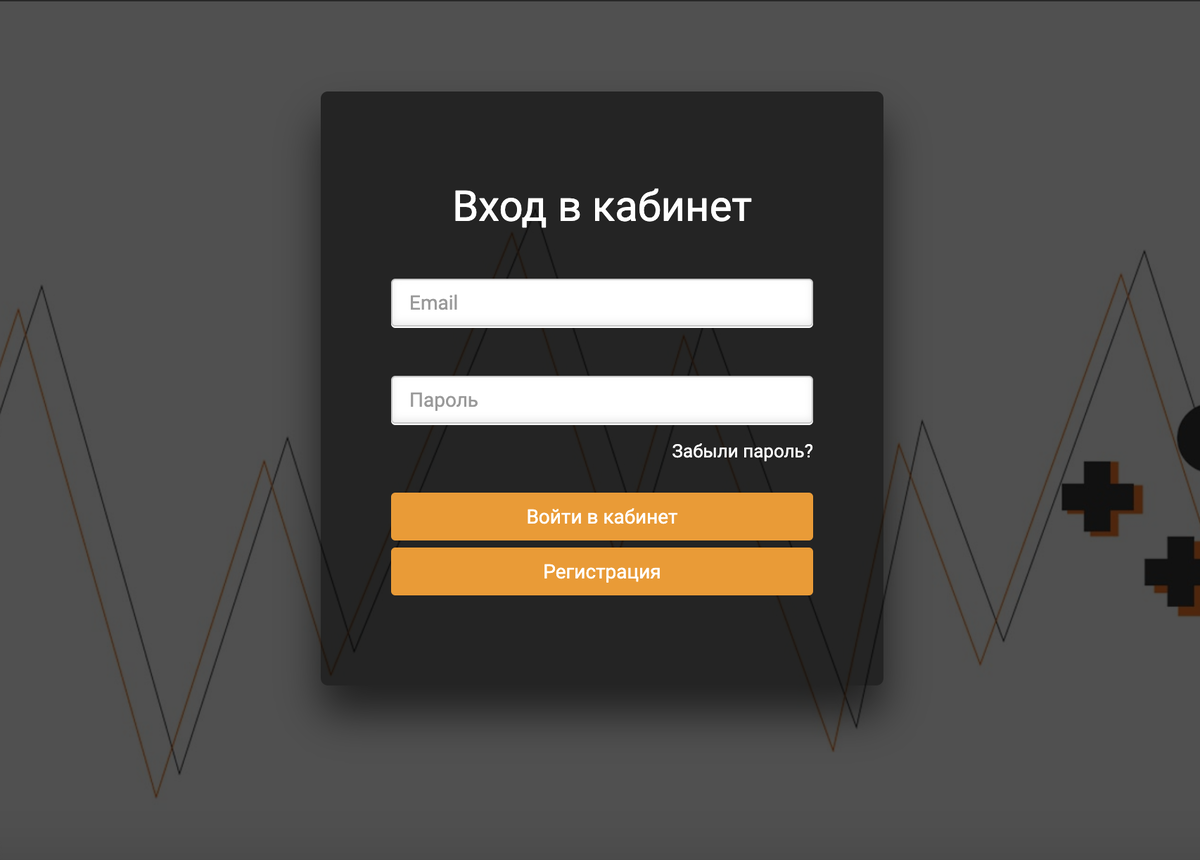
Шаг 2. Переходим по предоставленной ссылке. Выбираем "РЕГИСТРАЦИЯ"
Шаг 3. Заполняем все поля.
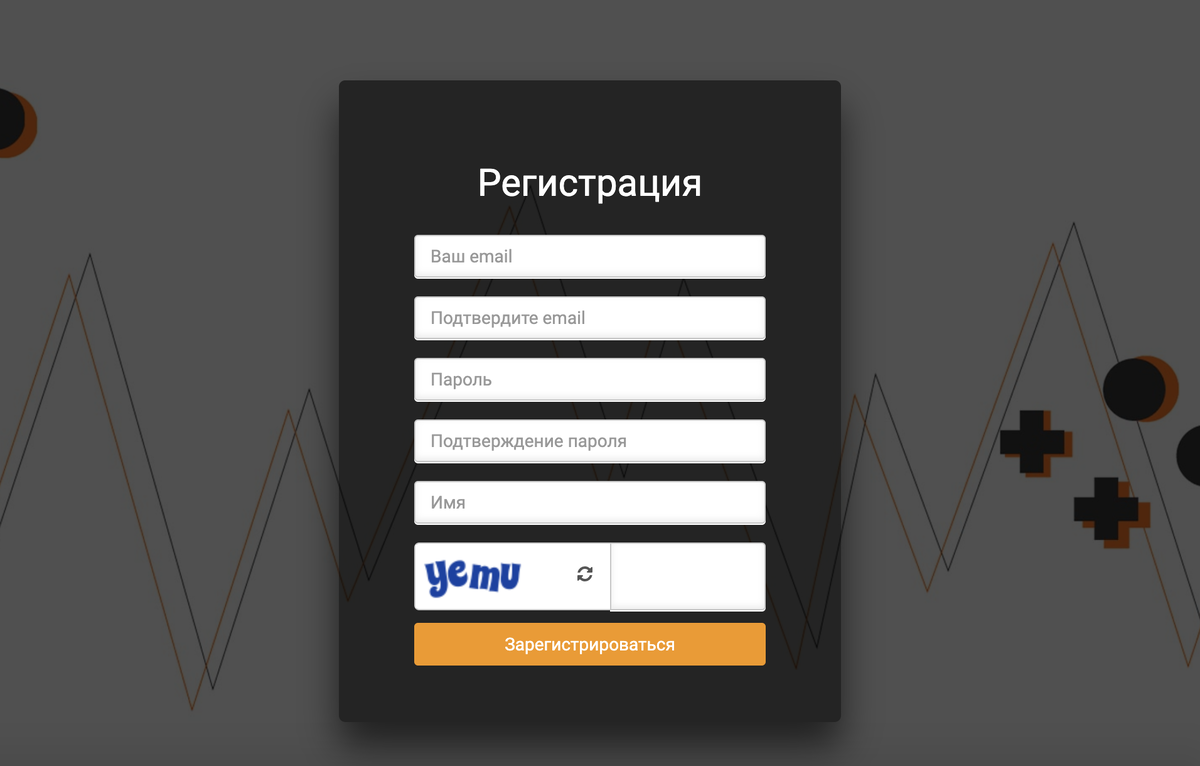
Шаг 4. После того как вы заполнили все поля и нажали на "Зарегистрироваться" вам на почту придет код, его нужно будет ввести для подтверждения.
Шаг 5. Далее вы попадаете в личный кабинет.
Шаг 6. Для того, чтобы обеспечить работу Робота 24 часа в сутки, нужно приобрести виртуальный сервер на которой будет установлен робот.
Стоимость составляет всего $4,5 в месяц.
На оплату первого месяца для вас будет скидка 40% по промокоду FIRST40. (промокод действует 1 раз при оплате сервера на 1 месяц)
Выбираем пакет "silver", Срок аренды - 1 месяц, Промокод - FIRST40 применить код, заказать сервер.
Другие пакеты предназначены для большего количества терминалов, это актуально для клиентов у которых от 2 роботов и больше.
Шаг 7. Выбираем метод оплаты и нажимаем галочку "Я ознакомился и принимаю Условия предоставления услуг".
Шаг 8. После того как оплата прошла успешно, переходим во вкладку "Активные VPS".
Сохраняем данные доступа которые отмечены на скрине выше, они необходимы для входа и установки робота на ваш удаленный сервер.
Далее наши рекомендации сразу оплатить сервер на 6 или 12 месяцев сразу. Чтобы не переживать за текущую оплату и не срывать работу робота, потому что если вы забыли оплатить след месяц "удаленного сервера" работа робота приостановится!
Для того что бы дополнительно оплатить сервер, повторите те же действия оплаты через свой личный кабинет.
Шаг 9. Теперь вам нужно установить робота на новый удаленный сервер. Вам нужно подключиться к удаленному серверу.
Для этого есть инструкции для Windows OS и Mac OS.
Шаг 10. После подключения вы попадаете на удаленный рабочий стол.
Установка робота производится именно через того брокера на котором создан торговый счет. Это Forex4you либо RoboForex. Выбираем своего брокера.
Шаг 11. Для автозагрузки терминала вам нужно скопировать ярлык и вставить в папку "Автозагрузки". При копировании выбираем именно "Вставить ярлык".
Шаг 12. Далее запускаем терминал и вводим данные от вашего счета.
Вам нужно выбрать торговый сервер, номер счета и пароль. Данные можно найти сообщением от вашего брокера на почте.
Шаг 13. Запускаем терминал MT4. Нажимаем Файл - Профили - TradeFOX bot Light. (Это 3 вида настроек, "Консервативные" "Умеренные" "Агрессивные", выбираем тот вид настроек с которым Вы определились).
После этого все устанавливается автоматически! Открываются те валютные пары на которых торгует робот. Адреса серверов прописываются так же автоматически.
Шаг 14. Включаем "Автоторговлю" иконка должна загореться зеленым светом.
Установка завершена.
Если возникнут дополнительные вопросы:
@tradefox_support