Диспетчер задач Windows является одним из самых важных системных инструментов, который дает пользователям возможность детально просматривать использование системных ресурсов процессами и службами, а также управлять ими (запускать и останавливать службы, принудительно останавливать процессы, устанавливать приоритеты).
Скорость обновлений данных – это интервал времени, по истечении которого обновляются различные данные в диспетчере задач в автоматическом режиме. В диспетчере задач доступно четыре параметра для установки скорости обновлений данных: «Высокая» (0,5 секунд), «Обычная» (2 секунды), «Низкая» (4 секунды), «Приостановлено» (данные не обновляются).
Чтобы изменить скорость обновления данных (например уменьшить скорость обновления для снижения процента использования ресурсов), открываем «Диспетчер задач». Для быстрого доступа можно воспользоваться одним из следующих способов:
- Win + R → taskmgr.exe → «OK».
- Ctrl + Alt + Delete → выбрать «Диспетчер задач».
- Щелчок правой кнопкой мыши по панели задач, выбрать вариант «Диспетчер задач».
- Ctrl + Shift + Esc.
В окне диспетчера задач сверху раскрываем меню «Вид», затем «Скорость обновления» и выбираем желаемый параметр скорости обновления данных.
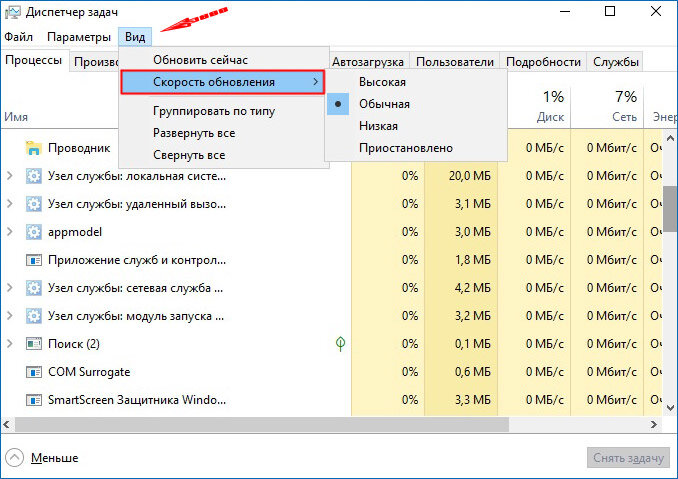
При выборе параметра «Приостановлено» можно вручную принудительно обновить данные. Для этого раскрываем меню «Вид» и выбираем пункт «Обновить сейчас», либо просто нажимаем F5.