
Одна из новых полезных функций Андроид 10 режим фокусировки. Он позволяет полностью сосредоточится на выполняемой задаче, без отвлечения на другие приложения. Но не все знают, что эту же функцию можно получить на любом смартфоне Андроид. Как это сделать читайте дальше.
Что такое режим фокусировки в Андроид 10
Все мы знакомы с ситуацией, когда делаешь какую-то работу, но пришло сообщение в соц сети и ты завис в ней на полчаса, а то и на час. Хотя хотел лишь прочитать сообщения за 30 секунд. Чтобы справиться с это проблемой корпорация Google встроила в новый Андроид 10 специальный режим, который преподносит как одну из фишек Андроид 10, это режим фокусировки. Он призван помочь пользователю максимально сконцентрироваться на выполняемой задаче. Для этого предлагается заблокировать все приложения, которые могут отвлекать от работы.
При этом Вы не только не получите уведомления от них, но даже не сможете их открыть. Они будут выделены серым, и при попытке открыть их вы получите предупреждение о приостановлении их работы.
Но что делать всем остальным пользователям смартфонов? Неужели страдать от потери концентрации и с завистью поглядывать на сосредоточенных обладателей флагманов с последним Андроидом? Конечно же нет! Для тех у кого нет последней версии Андроид постарались независимые разработчики. Они создали замечательное приложение Appblock.
Делаем все по известной схеме:
1. Ищем приложение в PlayMarket, находим и устанавливаем на свой смартфон.
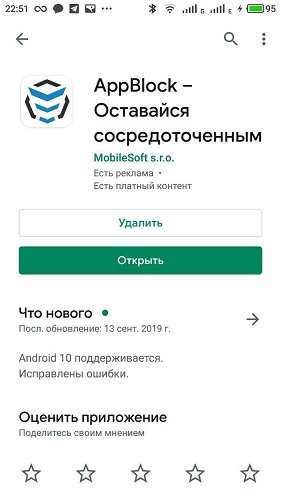
2. Открываем, даем приложению разрешения и начинаем сеанс самодисциплины.
3. Создаем профиль, в котором выбираем где или когда сработает блокировка по времени, по местоположению или при подключении к определенной сети WiFi.
4. Выбираем отвлекающие приложение и степень блокировки — не показывать только уведомления или не давать их запускать, а также дни и временные промежутки когда эта блокировка будет включаться.
Теперь вы не менее продуктивны, чем ваши коллеги любители новых модных гаджетов. Но вы не выложили за это ни копейки. Пользуйтесь.
Материал оказался полезным?
- Ставьте "лайки"!
- Подписывайтесь на канал!
- Оставляйте комментарии!
Источник: Сайт Секреты смартфона