Цель: научиться проводить комплексные проверки с помощью компонента «Инспектор».
Постановка задачи:
· создать новый проект для работы;
· провести проверку механизмов очистки оперативной памяти и любого запоминающего устройства: составить список ключевых слов, задать кодировку для поиска CP1251, поиск без учета регистра, провести поиск ключевых слов на запоминающем устройстве;
Решение
В этом разделе описаны действия, которые необходимо выполнить для решения задач данного практикума.
Создание нового проекта
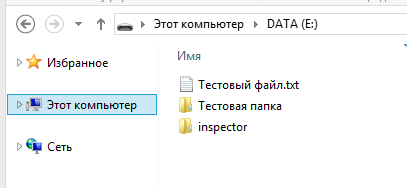
1) Компонент «Инспектор» находится на диске DATA (E:). Для начала работы с компонентом запустите исполняемый файл inspector.exe, расположенный в папке inspector.
Перед Вами откроется главное окно программы (Рисунок 5.2).
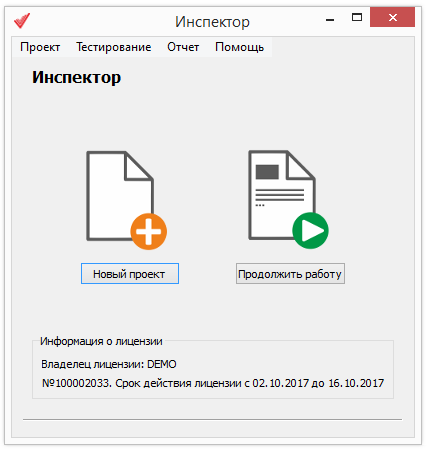
2) Нажмите кнопку Новый проект.
3) В открывшемся окне укажите следующие параметры:
- имя проекта (поле Имя);
- расположение файла проекта (поле Расположение);
- наименование организации (поле Организация).
Примечание — Каталог, указанный в поле Расположение, будет использоваться для хранения отчетов.
4) Нажмите кнопку Далее.
5) В открывшемся окне со сводной информацией проверьте корректность введенных данных. Если все данные введены верно, нажмите кнопку Завершить. Если необходимо внести изменения, нажмите кнопку Отмена и внесите исправления.
По завершению создания проекта в указанном каталоге автоматически будет создан подкаталог с файлом проекта (<имя>.inpj) и его конфигурационными файлами. Откроется рабочее окно проекта.
В рабочем окне представлены инструменты компонента «Инспектор»:
- Проверка механизмов очистки;
- Системный аудит;
- Контрольное суммирование;
- Проверка прав доступа.
Каждый инструмент снабжается пиктограммой, названием и кратким описанием перечня решаемых задач. Подключение инструмента к проекту осуществляется выставлением флажка напротив соответствующего пункта.
1.2.2 Проверка механизмов очистки
1) Отметьте флажком инструмент Проверка механизмов очистки (Рисунок 5.5) и нажмите кнопку Вперед.
2) В открывшемся рабочем окне:
2.1) отметьте пункт Проверить оперативную память для проверки механизмов очистки оперативной памяти;
2.2) отметьте диск DATA (E:) в поле Выбор устройств раздела Проверка механизмов очистки для проверки механизмов очистки устройства;
2.3) отметьте диск DATA (E:) в поле Выбор устройств раздела Поиск по ключевым словам;
2.4) нажмите кнопку Выбор ключевых слов и настройка поиска.
3) В открывшемся окне Выбор ключевых слов и настройка поиска укажите ключевые слова для поиска остаточной информации при проверке механизмов очистки устройств.
Указать слова для поиска можно двумя способами: вручную и при помощи импорта.
Для ручного ввода ключевых слов:
1) в поле Фраза введите слова или словосочетания;
2) нажмите кнопку Добавить.
Для импорта ключевых слов:
1) нажмите кнопку Импортировать из словаря;
2) загрузите заранее подготовленный список ключевых слов в формате TXT.
Примечание — Одно ключевое слово может быть найдено не более 1000 раз.
4) Укажите кодировку CP1251.
5) Снимите флажок напротив пункта Учитывать регистр, чтобы не учитывать регистр букв при поиске.
6) Нажмите кнопку ОК.
7) В открывшемся окне со сводной информацией о проекте проверьте корректность введенных данных. Если все данные введены верно, нажмите кнопку Вперед. Если необходимо внести изменения, нажмите кнопку Назад и внесите исправления.
8) В открывшемся окне представлена информация о ходе выполнения проверки. Дождитесь ее окончания.
9) После успешного завершения тестирования выберите пункт меню Тестирование → Проверка очистки памяти. В открывшемся окне нажмите Начать проверку. По завершению проверки появится сообщение Тестирование прошло успешно. Нажмите кнопку ОК.
Для возврата к списку инструментов нажмите кнопку Готово.